
Überblick
Nutzer*innen müssen häufig monatliche oder quartalsweise Ausschnitte ihrer Aktivitäten analysieren und exportieren (z. B. „Eingekaufter Strom im November 2024“ oder „Q4-Emissionen aus Firmenfahrzeugen“). Mit dieser Funktion können Kunden nun anteilige Emissionen, Inputs, Energieverbräuche und Ausgaben für einen bestimmten Datumsbereich herausfiltern.
Die Funktion der monatlichen Datenteilung ermöglicht es dir, einen Datumsfilter anzuwenden und sofort den Anteil der Werte jedes Logs sehen, der in den ausgewählten Zeitraum fällt – sowohl in der App als auch in CSV-/XLSX-Exporten.
Zentrale Funktionen
- Die folgenden Datenpunkte in der Log-Einträge Übersicht (Log Entry Overview, LEO) können jetzt monatlich aufgeteilt werden:
- Emissionen (tCO₂e)
- CBAM-Emissionen (tCO₂e)
- Standortbasierte Emissionen (tCO₂e)
- Biogene Emissionen (tCO₂e)
- Energieverbrauch (kWh)
- Ausgabenbasierte Daten
- Vereinheitlichte Eingabe (alle Single-Input- sowie ausgewählte Multi-Input-Anwendungsfälle)
- Du kannst nun den Datumsfilter verwenden, um anteilige Werte für Emissionen, Ausgaben, Inputs und Energieverbrauch anzuzeigen, die ausschließlich dem ausgewählten Datumsbereich entsprechen.
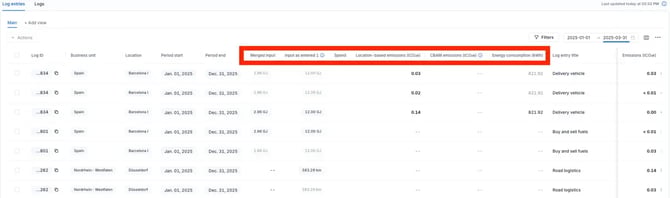
- Eine neue Spalte Vereinheitlichte Eingabe zeigt den vereinheitlichten Input an, selbst wenn ein Logeintrag mit mehreren Inputs erstellt wurde.
Beispiel: Wurde ein Seefracht-Log mit Tonnen und Kilometern erfasst, zeigt die Vereinheitlichte Eingabe Tonnenkilometer (tkm) für eine mathematisch korrekte Aggregation. - Die ursprünglichen Input-Spalten sind jetzt als Eingetragene Eingabe gekennzeichnet. Diese zeigen die Werte exakt so an, wie sie erfasst wurden, und werden beim Ändern des Datumsfilters nicht aufgeteilt (zur Wahrung der mathematischen Genauigkeit).
- Die gleiche Aufteilungslogik gilt für die LEO-Tabellenansicht und CSV-/XLSX-Exporte.
Video Anleitung:
Schritt für Schritt: Monatliche Datenteilung in LEO nutzen
- Log-Einträge Übersicht öffnen
Navigiere zu Log → Log Entry Overview (LEO). - Datumsbereich anwenden
Verwende den Datumsfilter oben in der Tabelle. Wähle eine Voreinstellung (z. B. Seit Jahresbeginn, Letzte 12 Monate) oder einen benutzerdefinierten Zeitraum (z. B. 1.–30. November 2024).
Ergebnis: Teilbare Metriken zeigen automatisch den Anteil jedes Logs an, der in den ausgewählten Bereich fällt. - Relevante Spalten einblenden
Klicke auf Spalten und stelle sicher, dass folgende Spalten sichtbar sind:- Emissionen (tCO₂e), CBAM-Emissionen, Standortbasierte Emissionen, Biogene Emissionen
- Energieverbrauch (kWh)
- Ausbagen
- Vereinheitlichte Eingabe (“Eingaben” muss zu den sichtbaren Spalten hinzugefügt werden)
- Nach Bedarf filtern oder suchen
Kombiniere den Datumsbereich mit weiteren Filtern (z. B. Scope/Unterkategorie, verantwortlicher Nutzer, Lieferant, Geschäftsaktivität), um gezielte Fragestellungen zu beantworten. - Anteilige Ergebnisse prüfen
Überprüfe für den ausgewählten Zeitraum die Werte in den teilbaren Spalten (alle numerischen Spalten in der Tabelle). Diese zeigen ausschließlich den Anteil, der sich mit deinem gewählten Datumsfenster überschneidet. - Exportiere deinen Ausschnitt
Klicke "Diese Ansicht als CSV exportieren" oder "Diese Ansicht als XLSX exportieren". Der Export berücksichtigt den Datumsfilter und wendet dieselbe Logik der monatlichen Datenteilung an.
Tipp: Verwende XLSX, wenn du die Daten weiter in Tabellenkalkulationen auswerten oder in ESG-Tools weiterverarbeiten möchtest. - Als Ansicht speichern
Navigiere in der Tabelle zu “Hauptansicht“. Klicke auf „Ansicht duplizieren“. Dadurch wird eine neue Ansicht erstellt (standardmäßig mit dem Namen „Kopie von Hauptansicht“, den du beliebig ändern kannst), die dieselben Filter und den gleichen Datumsbereich enthält. Die Ansicht ist gespeichert und kann später erneut aufgerufen und angepasst werden. - Filter zurücksetzen
Entferne den Datumsfilter, um bei Bedarf wieder die Gesamtwerte für den vollständigen Zeitraum anzuzeigen.
Häufig gestellte Fragen
Ändert die Datenteilung meine gespeicherten Daten?
Nein. Sie beeinflusst ausschließlich, wie Werte für den ausgewählten Datumsbereich angezeigt und exportiert werden.
Warum werden die Spalten “Eingetragene Eingabe“ nicht aufgeteilt?
Um die mathematische Korrektheit der ursprünglich erfassten Eingabewerte zu erhalten. Verwende die Spalte “Vereinheitlichte Eingabe” um über unterschiedliche Einheiten hinweg zu aggregieren.
Behalten gespeicherte Exporte dieselbe Logik bei?
Ja. Exporte übernehmen deine aktuellen Filter sowie die Logik der monatlichen Datenteilung.
Fragen oder Feedback?
Unser Ziel ist es, sicherzustellen, dass du immer genau weißt, was mit deinen Emissionsdaten passiert. Wenn du Fragen, Anmerkungen oder Ideen hast, schreib uns einfach an support@cozero.io. Wir möchten diese Funktion gemeinsam mit dir weiter verbessern – basierend auf deinem Feedback.