
Was ist die Massenimport-Vorlage?
Die Massenimport-Vorlage ist die Excel-Datei, mit der du viele Aktivitäten auf einmal in Cozero erfasst. Jede Zeile auf dem Blatt Data input wird zu einem Log-Eintrag. Die Vorlage ist auf deine Organisation zugeschnitten: Die Dropdowns listen deine eigenen Cozero-Standorte, Lieferanten, Kunden und Produkte, und der Daten-Leitfaden (Blatt Data guide) listet jede gültige Kombination für die Kategorien, die du beim Herunterladen ausgewählt hast.
Dieser Artikel erklärt Spalte für Spalte, wie du die Vorlage richtig ausfüllst, damit sie die Validierung schon beim ersten Upload besteht. Wie du die fertige Datei über die Datenerfassung hochlädst, erfährst du unter Neue Daten-Erfassung.
Für wen ist das?
Diese Anleitung ist für alle, die im Log-Modul von Cozero Daten zum Corporate Carbon Footprint (CCF) erfassen.
So forderst du eine Vorlage an
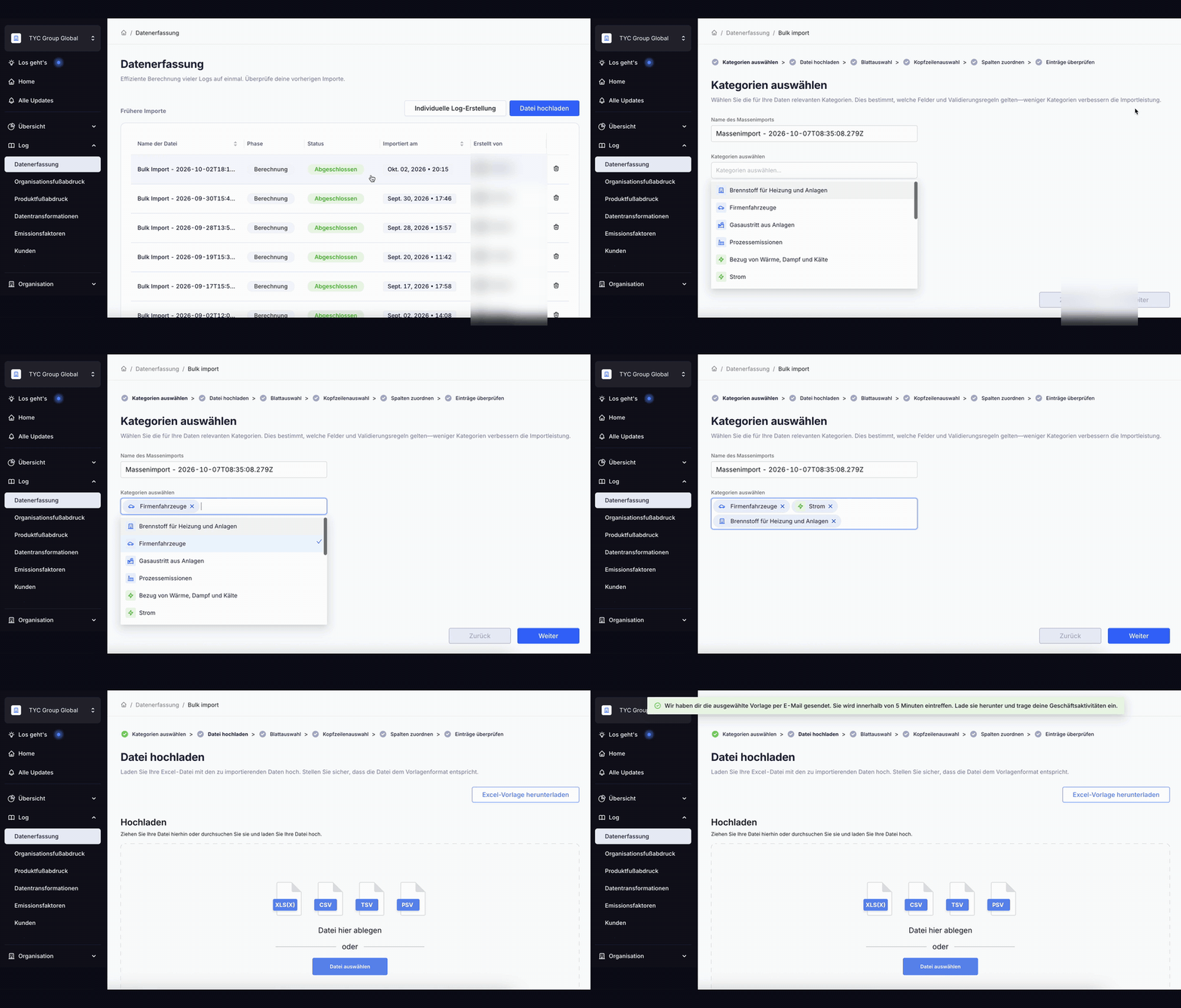
Log › Datenerfassung › Datei hochladen › Kategorien auswählen › Weiter › Excel-Vorlage herunterladen. Die Vorlage kommt innerhalb von 5 Minuten per E-Mail. Öffne sie in Microsoft Excel oder Google Sheets. Die Datei, die du hochlädst, muss eine Excel-Datei (.xlsx) sein.
Video-Anleitung
Schritt-für-Schritt-Anleitung
Schritt 1: Eine frische Vorlage für deine Kategorien holen
- Geh in Cozero zu Log › Datenerfassung und klicke auf Datei hochladen.
- Wähle unter Kategorien auswählen jede Kategorie aus, die du in dieser Datei erfassen willst (zum Beispiel Firmenfahrzeuge, Strom und Brennstoff für Heizung und Anlagen). Unter Name des Massenimports kannst du dem Import einen Namen geben oder den Vorschlag übernehmen.
- Klicke auf Weiter.
- Klicke im Schritt Datei hochladen oben rechts auf Excel-Vorlage herunterladen. Du siehst die Meldung: „Wir haben dir die ausgewählte Vorlage per E-Mail gesendet. Sie wird innerhalb von 5 Minuten eintreffen."
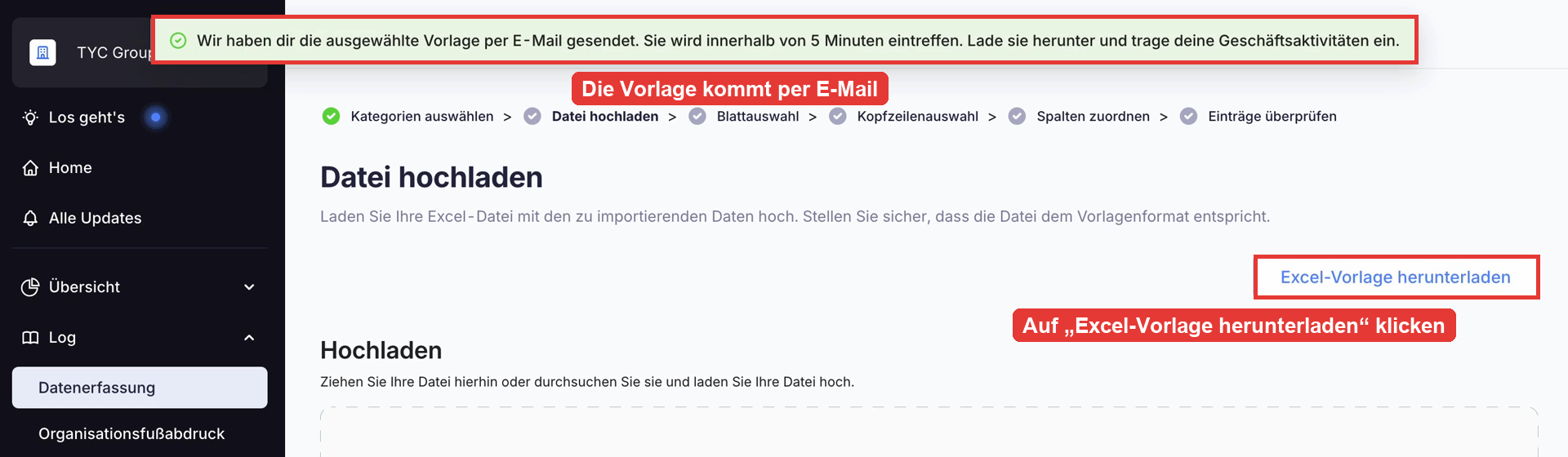
- Öffne die E-Mail, lade die Datei herunter und öffne sie in Microsoft Excel oder Google Sheets. Wenn du mit Google Sheets arbeitest, lade die Datei vor dem Upload als Excel-Datei herunter (Datei › Herunterladen › Microsoft Excel (.xlsx)).
Starte immer mit einer frisch heruntergeladenen Vorlage. Die Dropdowns und der Daten-Leitfaden spiegeln die Einrichtung deiner Organisation und die ausgewählten Kategorien am Tag des Downloads wider. Wenn du Daten in einer älteren Datei hast, kopiere sie in eine frische Vorlage.
Schritt 2: Die Blätter kennenlernen
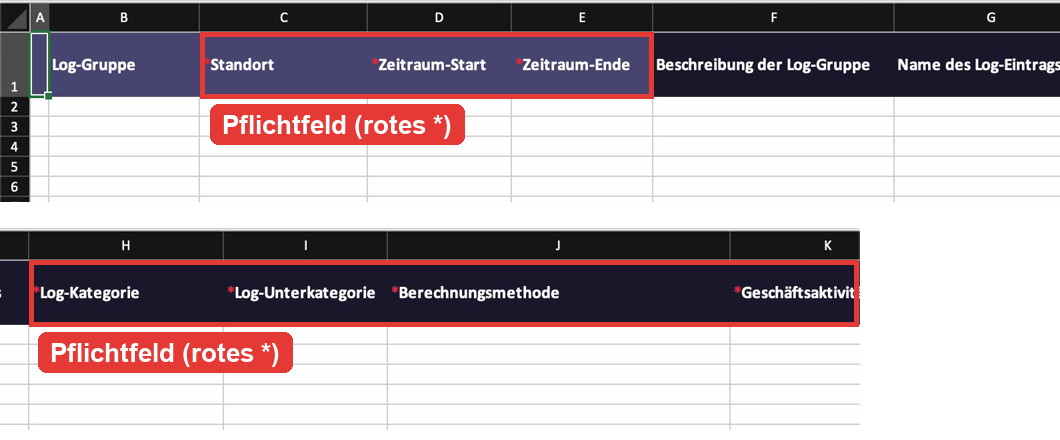
- Auf dem Blatt Data input trägst du deine Daten ein. Zeile 1 enthält die Spaltenüberschriften. Beginne in Zeile 2, eine Aktivität pro Zeile.
- Der Daten-Leitfaden auf dem Blatt Data guide erklärt die Vorlage:
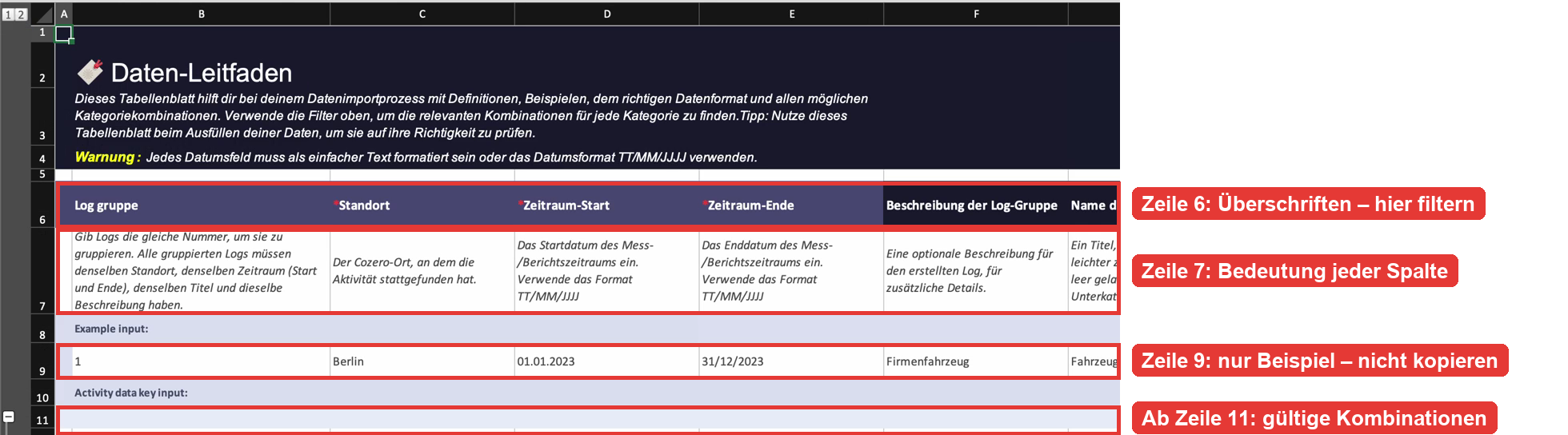
- Zeile 6 wiederholt die Spaltenüberschriften, Zeile 7 beschreibt jede Spalte.
- Zeile 9 (Example input) ist eine Beispielzeile, die nur den Aufbau zeigt. Kopiere keine Werte daraus, sondern immer aus der Kombinationsliste darunter.
- Ab Zeile 11 listet der Bereich Activity data key input jede gültige Kombination aus Log-Kategorie, Log-Unterkategorie, Berechnungsmethode, Geschäftsaktivität, Datentyp 1 und Einheit 1 für deine Kategorien.
- Spalten, deren Überschrift mit einem roten Sternchen (*) beginnt, sind Pflichtfelder: Standort, Zeitraum-Start, Zeitraum-Ende, Log-Kategorie, Log-Unterkategorie, Berechnungsmethode, Geschäftsaktivität, Datentyp 1, Einheit 1, Wert 1.
- Benenne keine Spalten oder Blätter um, verschiebe oder lösche sie nicht. Lass das Blatt Business activity mappings unverändert.
Schritt 3: Deine Kombination im Daten-Leitfaden finden
- Öffne das Blatt Data guide, klicke in eine Zelle in Zeile 6 und aktiviere die Filter über Data › Filter. (Falls die Filter-Schaltfläche in deiner Excel-Version nicht funktioniert, klicke mit der rechten Maustaste auf eine Überschrift in Zeile 6, zum Beispiel K6, und wähle Filter › Filter by Cell's value.)
- Filtere zuerst Log-Kategorie (Spalte H), dann Log-Unterkategorie (I), dann Berechnungsmethode (J).
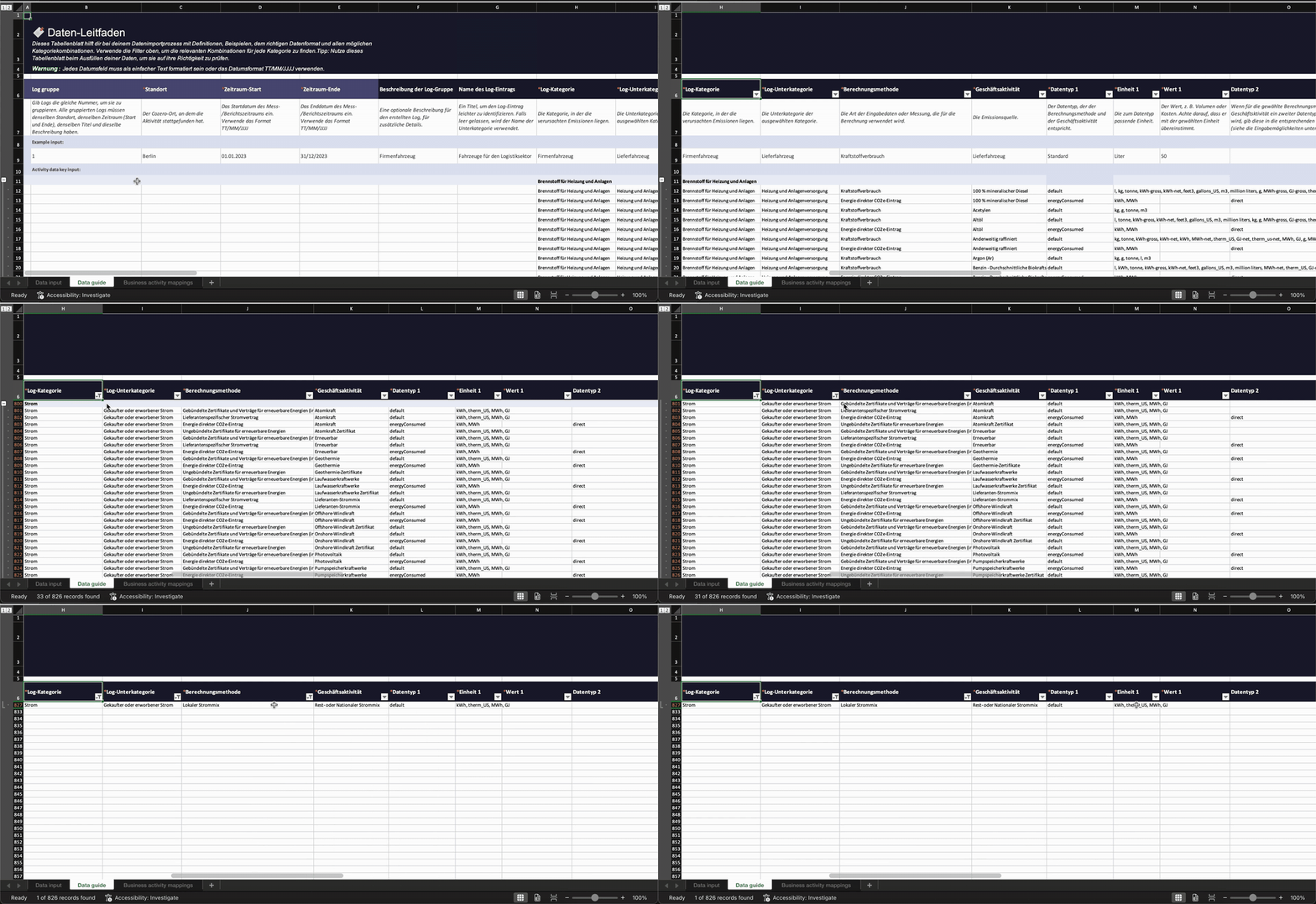
- Suche in Geschäftsaktivität (K) die Zeile, die zu deiner Aktivität passt, zum Beispiel Rest- oder Nationaler Strommix oder Erdgas - 100 % Mineralmischung.
- Merke dir Datentyp 1 (L) und Einheit 1 (M) dieser Zeile. Einheiten sind als Auswahl aufgelistet, zum Beispiel
kWh, therm_US, MWh, GJ. Du verwendest eine davon. Kopiere nicht die ganze Liste.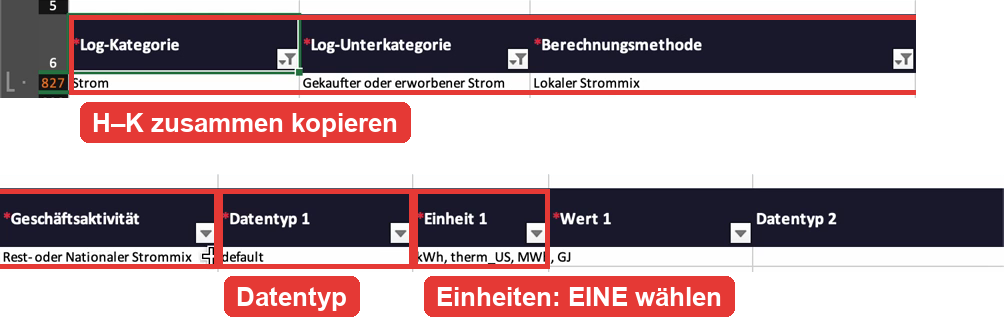
- Kopiere die Werte in H bis K aus dieser Zeile. Kopiere und füge sie ein, statt sie abzutippen, damit die Schreibweise exakt stimmt.
Schritt 4: Die Pflichtspalten auf dem Blatt Data input ausfüllen
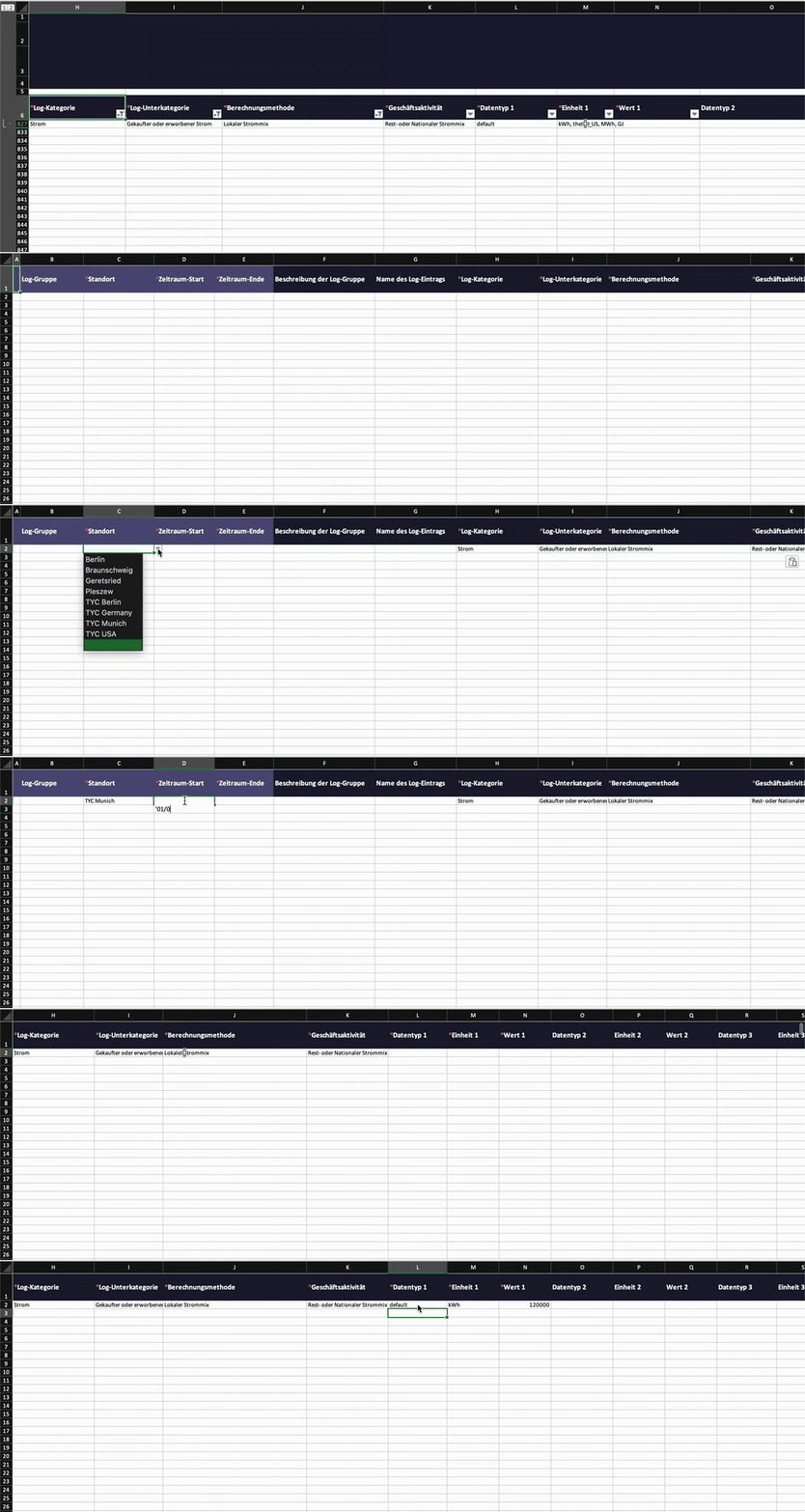
- Standort (C): Klicke in die Zelle, öffne den Dropdown-Pfeil daneben und wähle deinen Standort. Die Liste zeigt die Standorte, die in deinem Cozero-Konto gespeichert sind.
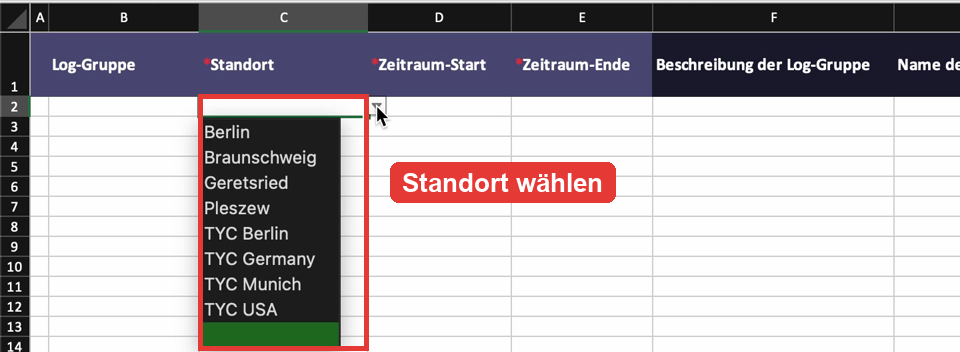
- Zeitraum-Start (D) und Zeitraum-Ende (E): Markiere zuerst die Spalten D und E und stelle sie auf Text (Rechtsklick › Zellen formatieren › Zahl › Text). Gib die Daten dann im Format TT/MM/JJJJ ein, zum Beispiel
01/01/2025und31/12/2025. (Alternativ tippst du vor jedes Datum ein Apostroph:'31/12/2025.)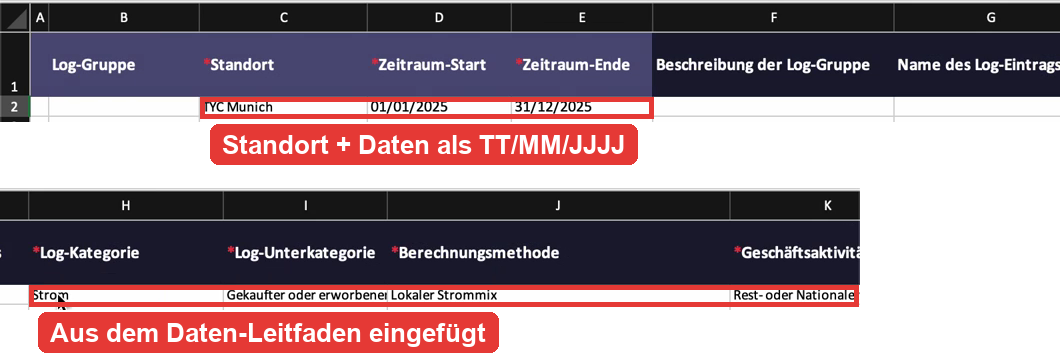
- Log-Kategorie, Log-Unterkategorie, Berechnungsmethode, Geschäftsaktivität (H–K): Füge die Werte ein, die du aus dem Daten-Leitfaden kopiert hast.
- Datentyp 1 (L): Gib den Datentyp genau so ein, wie er im Daten-Leitfaden steht, zum Beispiel
default,spendoderenergyConsumed. - Einheit 1 (M): Gib eine Einheit aus der Liste des Daten-Leitfadens genau so ein, wie sie dort steht, zum Beispiel
kWhoderl. Füge nie die ganze Liste ein (kWh, therm_US, MWh, GJ). Bei ausgabenbasierten Methoden ist die Einheit der Währungscode, zum BeispielEUR. - Wert 1 (N): Gib den Betrag als reine Zahl in dieser Einheit ein. Verwende einen Punkt als Dezimaltrennzeichen (
1250.5), kein Komma, auch wenn dein Excel auf Deutsch eingestellt ist.
- Zeigt der Daten-Leitfaden für deine Kombination einen zweiten Datentyp (zum Beispiel
directmit der EinheitCO2e tonnebei Energie direkter CO2e-Eintrag), fülle Datentyp 2, Einheit 2 und Wert 2 genauso aus. Verwende die Spalten O bis Z nur, wenn der Daten-Leitfaden zusätzliche Eingaben zeigt.
Schritt 5: Optionale Details ergänzen, wo du sie brauchst
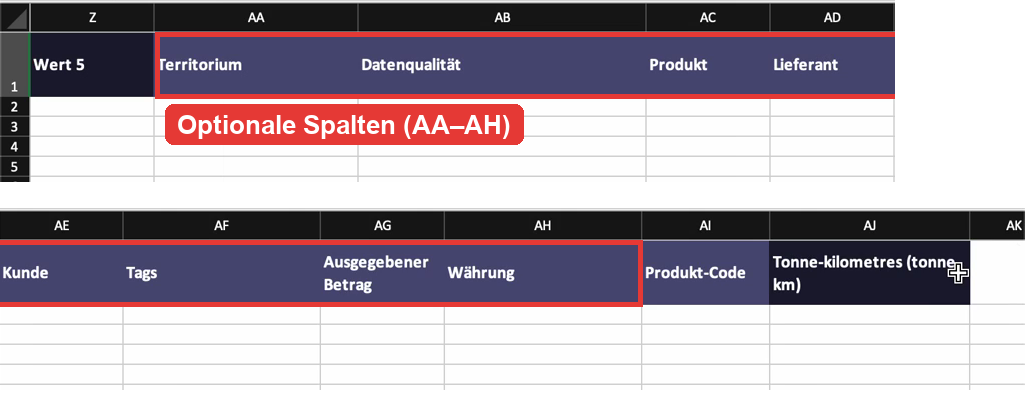
- Log-Gruppe (B): Gib Zeilen dieselbe Nummer, um sie zu einem Log zu gruppieren. Gruppierte Zeilen müssen denselben Standort, denselben Zeitraum sowie denselben Namen des Log-Eintrags und dieselbe Beschreibung haben.
- Beschreibung der Log-Gruppe (F) und Name des Log-Eintrags (G): Freitext. Lässt du den Namen leer, wird der Name der Unterkategorie verwendet.
- Territorium (AA): Wähle im Dropdown das Land oder die Region, in der das Produkt hergestellt wird.
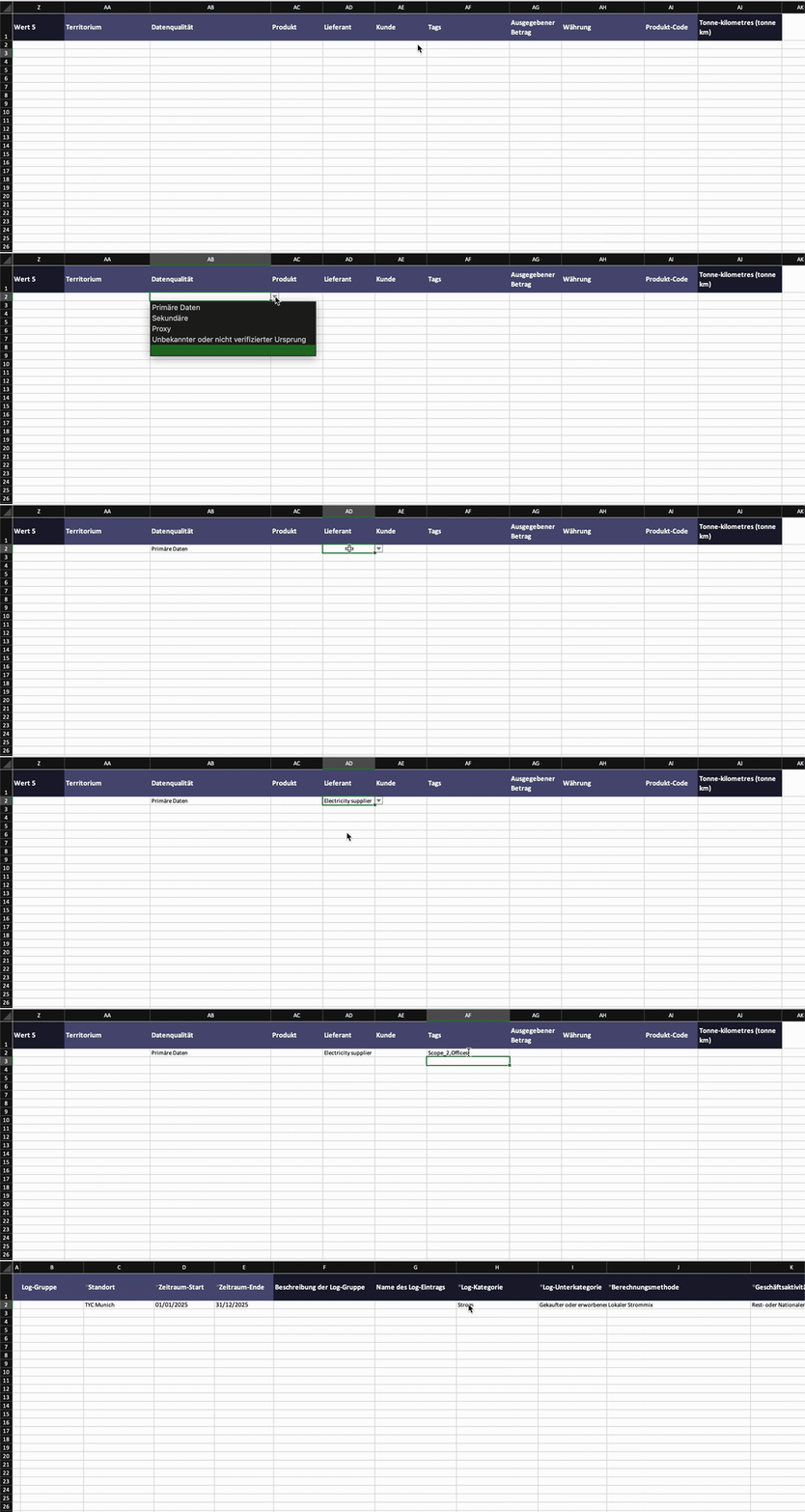
- Datenqualität (AB): Wähle im Dropdown Primäre Daten, Sekundäre, Proxy oder Unbekannter oder nicht verifizierter Ursprung.
- Produkt (AC), Lieferant (AD), Kunde (AE): Wähle aus dem Dropdown. Es werden nur Produkte, Lieferanten und Kunden angezeigt, die bereits in deinem Cozero-Konto gespeichert sind.

- Tags (AF): Diese Spalte hat kein Dropdown. Gib Tags ein, die es in deinem Cozero-Konto schon gibt, getrennt durch Kommas ohne Leerzeichen:
tag1,tag2.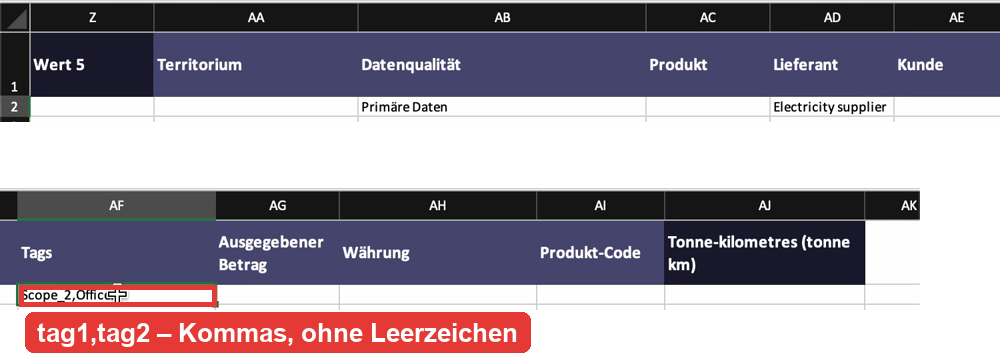
- Ausgegebener Betrag (AG) und Währung (AH): Gib die Ausgaben für die Aktivität ein und wähle die Währung aus dem Dropdown.
Schritt 6: Prüfen und speichern
- Prüfe jede Zeile gegen den Daten-Leitfaden: Log-Kategorie, Log-Unterkategorie, Berechnungsmethode und Geschäftsaktivität müssen gemeinsam in einer Zeile des Daten-Leitfadens vorkommen, und die Einheit muss in der Einheitenliste dieser Zeile stehen.
- Prüfe, dass in jeder Zeile alle Pflichtspalten ausgefüllt sind. Lass keine Zeilen halb ausgefüllt.
- Speichere die Datei als
.xlsxmit allen ursprünglichen Blättern. In Google Sheets nutzt du Datei › Herunterladen › Microsoft Excel (.xlsx). - Lade sie hoch, wie unter Neue Daten-Erfassung beschrieben.
Kontospezifische Werte verstehen
Manche Spalten akzeptieren nur Werte, die in deinem Cozero-Konto existieren: Standort, Lieferant, Kunde, Produkt und Tags. Beim Herunterladen der Vorlage füllt Cozero die Dropdowns aus deinem Konto. Wenn du aus einem Dropdown auswählst, stimmt der Wert also garantiert exakt.
| Spalte | Woher die Optionen kommen | So füllst du sie aus |
|---|---|---|
| Standort (C) | In Cozero gespeicherte Standorte deiner Organisation | Dropdown |
| Lieferant (AD) | In Cozero gespeicherte Lieferanten | Dropdown |
| Kunde (AE) | In Cozero gespeicherte Kunden | Dropdown |
| Produkt (AC) | In Cozero gespeicherte Produkte | Dropdown |
| Tags (AF) | In Cozero gespeicherte Organisations-Tags | Eintippen, durch Kommas getrennt, ohne Leerzeichen |
| Datenqualität, Währung | Feste Cozero-Listen | Dropdown |
Fehlt ein Standort, Lieferant, Kunde oder Tag, lege ihn zuerst in Cozero an und lade dann eine frische Vorlage herunter. Ein von Hand eingetippter Name, der nicht exakt übereinstimmt (Schreibweise, Groß- und Kleinschreibung oder Leerzeichen), führt zu einem Validierungsfehler.
Häufig gestellte Fragen
Kann ich eine Vorlage für mehrere Kategorien verwenden? Ja. Wähle vor dem Herunterladen alle Kategorien aus, die du brauchst. Der Daten-Leitfaden listet dann die Kombinationen für alle, und du kannst Kategorien und Berechnungsmethoden in einer Datei mischen.
Welches Datumsformat soll ich verwenden? TT/MM/JJJJ oder Datumsangaben als reinen Text. Stelle die Datumsspalten vor dem Eintippen auf Text. Sonst wandelt Excel die Daten je nach Regionaleinstellung deines Computers um: Auf manchen Computern wird aus 05/03/2025 der 3. Mai statt der 5. März, und 31/12/2025 bleibt Text, während 01/01/2025 zu einem Datum wird.
Warum besteht meine Geschäftsaktivität die Validierung nicht, obwohl sie richtig aussieht? Log-Kategorie, Log-Unterkategorie, Berechnungsmethode und Geschäftsaktivität müssen gemeinsam in einer Zeile des Daten-Leitfadens vorkommen. Eine Geschäftsaktivität, die es für eine Berechnungsmethode gibt, gibt es nicht unbedingt für eine andere. Filtere den Daten-Leitfaden zuerst nach allen drei Spalten und kopiere dann die Geschäftsaktivität aus den verbleibenden Zeilen.
Der Name, den ich brauche, ist nicht im Dropdown. Was mache ich? Dropdowns listen nur, was beim Herunterladen der Vorlage in deinem Cozero-Konto gespeichert war. Lege den Standort, Lieferanten oder Kunden in Cozero an und lade dann eine neue Vorlage herunter.
Wie gebe ich mehr als einen Tag ein? Trenne die Tags mit Kommas ohne Leerzeichen, zum Beispiel Scope_2,Offices.
Wie viele Zeilen darf eine Datei haben? Bis zu 10.000 Zeilen pro Massenimport-Datei.
Fragen oder Feedback
Schreib uns an support@cozero.io