
Was sind individuelle Datentransformations-Pipelines?
Die meisten Daten, die du berichtest, kommen nicht in der Form an, die Cozero braucht. Eine Tankkartenabrechnung, ein Energieexport oder ein Abfallprotokoll hat das Layout, das der Lieferant oder das Quellsystem vorgibt. Bisher musste jemand in deinem Team diese Datei vor jedem Import von Hand umbauen: Zeilen löschen, Spalten umbenennen, Einheiten und Codes umrechnen, Werte aufsummieren. In der nächsten Periode ging das Ganze von vorne los.
Eine individuelle Datentransformations-Pipeline nimmt dir diesen Schritt ab. Cozero baut einmal eine Transformation für eine bestimmte Datei von dir. Danach lädst du den Rohexport genau so hoch, wie du ihn bekommst, und erhältst eine importfertige Datei. Sie geht direkt in den Bulk-Import, den du schon kennst. Jeder Lauf ist vollständig nachvollziehbar, von der Lieferantendatei bis zur Zahl in deinem Fußabdruck.
Für wen ist das?
Für Organisationen, die immer wieder dieselbe Art von Datei berichten, deren Layout Cozero nicht direkt importieren kann. Zum Beispiel:
- Wiederkehrende Lieferantenabrechnungen: Tankkarten, Versorgerrechnungen, Energie- oder Wasserexporte, Abfallprotokolle.
- Systemexporte: Daten aus einem ERP-, Fuhrpark- oder Facility-System mit eigenem Spaltenlayout.
- Teams, die jeden Monat oder jedes Quartal dieselbe Datei von Hand aufbereiten und diese Arbeit jedes Mal gleich erledigt haben möchten.
- Organisationen, die einen Prüfpfad brauchen: Jeder Zwischenschritt eines Laufs lässt sich herunterladen.
Der Anwendungsfall auf einen Blick: eine monatliche Tankkartenabrechnung für den Fuhrpark
So sieht das bei einer der ersten Pipelines im Einsatz aus.
Vorher: Jeden Monat kommt eine Tankkartenabrechnung für die Pkw-Flotte. Bevor die Daten in Cozero landen konnten, musste jemand:
- alles entfernen, was kein Kraftstoff und kein Laden ist: Kartengebühren, Autowäschen, Fährtickets, Parken
- jeden Kostenstellen-Code dem passenden Standort in Cozero zuordnen
- jedes Kraftstoffprodukt seiner Geschäftsaktivität zuordnen
- Gutschriften und Korrekturen verrechnen
- die Werte pro Standort und Kraftstoffart für den richtigen Berichtsmonat summieren.
Nachher: Die Abrechnung wird so hochgeladen, wie sie ankommt. Die Pipeline erledigt alles oben Genannte jedes Mal auf dieselbe Weise. Außerdem liest sie den Berichtsmonat aus der Abrechnung selbst, sodass nicht versehentlich zwei Monate als einer gebucht werden. Das Ergebnis sind die Firmenfahrzeug-Daten für den Corporate Carbon Footprint, bereit für den Bulk-Import.
Aus einer manuellen Aufgabe, die sich jede Periode wiederholt hat, wird ein einziger Upload.
Was du für den Start brauchst
Cozero richtet jede Pipeline für dich ein. Dafür braucht Cozero von dir:
| Was | Warum |
|---|---|
| Repräsentative Beispieldateien des Exports, den du automatisieren möchtest, so wie du sie bekommst (Excel oder CSV) | Die Pipeline wird genau auf die Struktur dieser Datei gebaut |
| Das Zielergebnis: was aus den Daten in Cozero werden soll (zum Beispiel Corporate-Carbon-Footprint-Daten für eine bestimmte Kategorie) | Legt die Spalten und Werte fest, die die Pipeline erzeugen muss |
| Deine Geschäftslogik: welche Zeilen zählen und welche nicht, wie Codes übersetzt werden (zum Beispiel Kostenstelle zu Standort, Produkt zu Geschäftsaktivität), wie Werte summiert werden | Macht die Pipeline spezifisch für deine Daten |
| Bekannte Sonderfälle: Gutschriften, Korrekturen, ungewöhnliche Zeilen | Damit die Pipeline sie verarbeiten oder zur Prüfung markieren kann |
| Deine Standorte und Geschäftsaktivitäten in Cozero | Das Ergebnis wird mit den Zuordnungen abgeglichen, die es in deinem Konto schon gibt |
So läuft die Einrichtung ab
- Du sagst Cozero, welche Datei du automatisieren möchtest: über deinen Customer-Success-Kontakt, an support@cozero.io oder über den Button Ich bin interessiert auf der Seite Datentransformationen (siehe FAQ).
- Cozero bespricht die Datei mit dir und baut die Pipeline anhand deiner Beispieldateien.
- Cozero führt einen Testlauf durch, geht das Ergebnis mit dir durch und veröffentlicht die Pipeline in deinem Konto.
- Ab dann führt dein Team sie aus, sobald neue Daten ankommen.
So findest du die Funktion
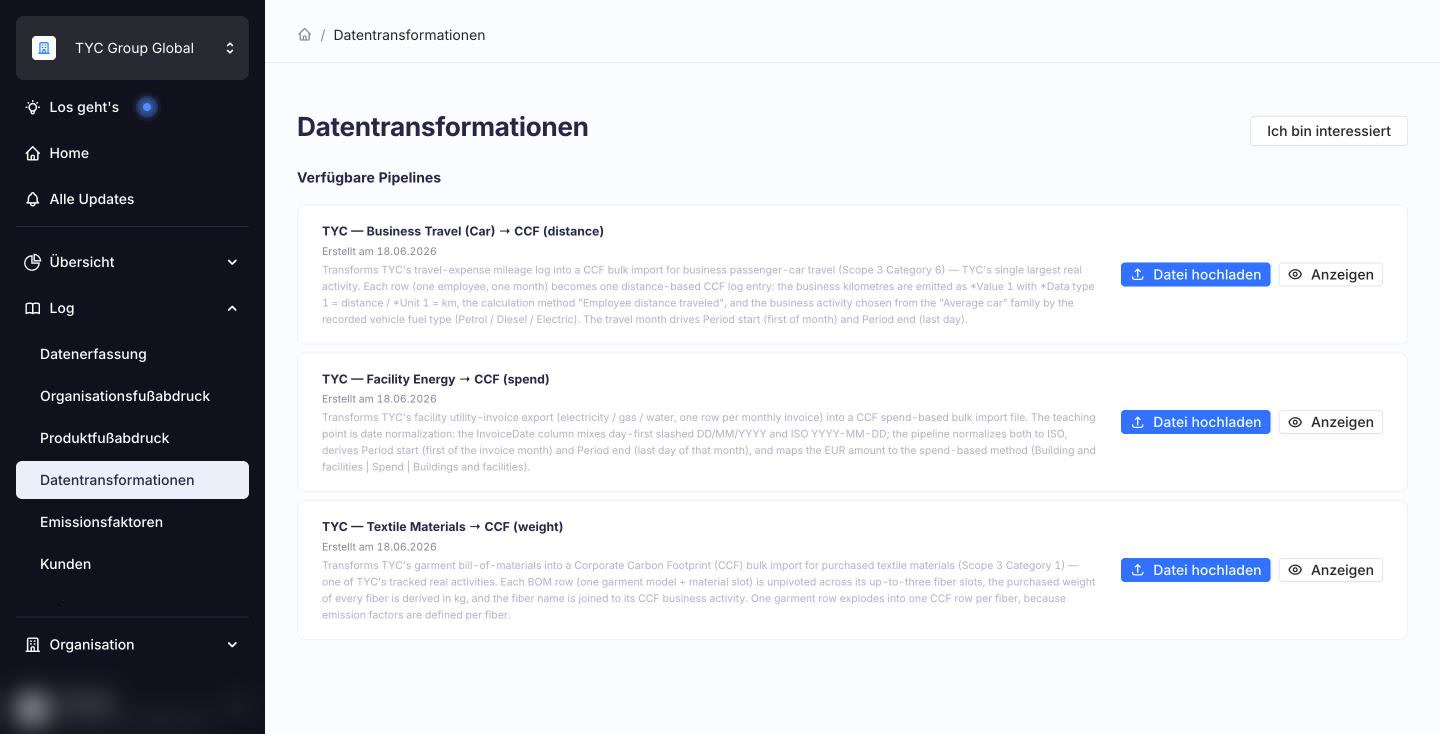
Gehe zu Log › Datentransformationen. Unter Verfügbare Pipelines siehst du jede Pipeline, die für deine Organisation veröffentlicht ist, mit den Buttons Datei hochladen und Anzeigen für die Details.
Siehst du den Tab nicht, sind Datentransformations-Pipelines für deine Organisation noch nicht aktiviert. Schreib an support@cozero.io.
Video-Walkthrough
Schritt für Schritt
Schritt 1: Datentransformationen öffnen
- Öffne in der Hauptnavigation Log (klapp es auf, falls es eingeklappt ist) und wähle Datentransformationen.
- Unter Verfügbare Pipelines siehst du jede Pipeline, die für deine Organisation veröffentlicht ist. Jede Karte zeigt den Namen der Pipeline, ihr Erstellungsdatum und eine kurze Beschreibung, mit den Buttons Datei hochladen und Anzeigen.
- Hast du noch keine Pipelines, ist die Liste leer. Über Ich bin interessiert oben rechts sagst du Cozero, welche Datei du automatisieren möchtest.
Schritt 2: Eine Pipeline öffnen und prüfen, was sie tut
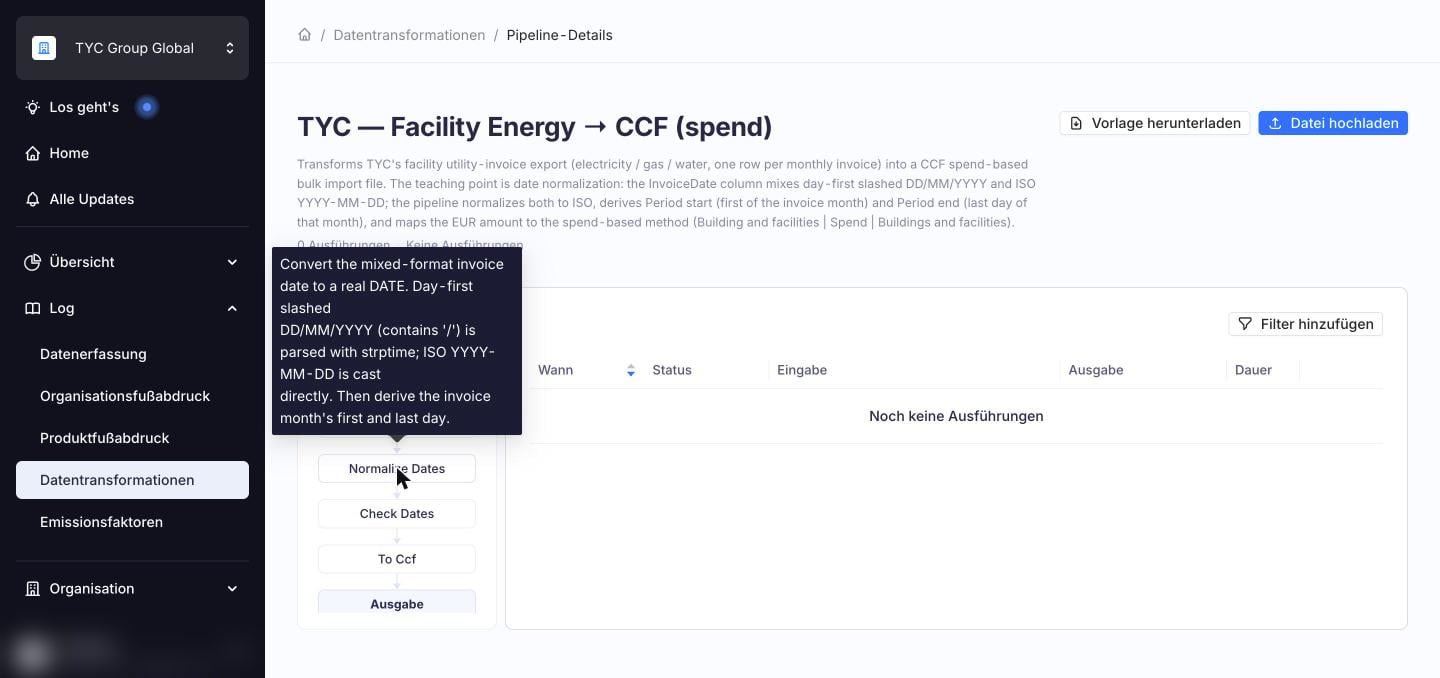
- Klicke bei der Pipeline, die du ausführen möchtest, auf Anzeigen. Die Seite kann ein paar Sekunden zum Laden brauchen.
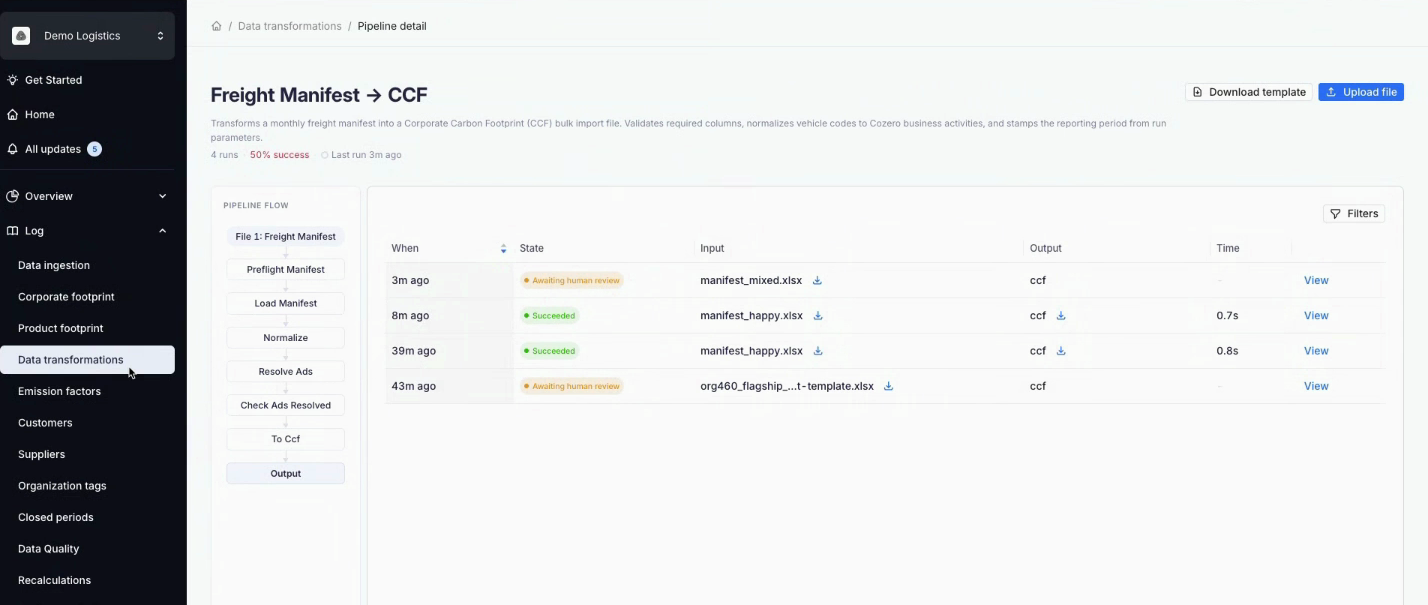
- Oben erklärt die Beschreibung, was die Pipeline tut. Sie wurde bei der Einrichtung deiner Pipeline geschrieben und bezieht sich deshalb auf deine eigenen Daten. Darunter siehst du die Anzahl der Läufe, die Erfolgsquote und wann die Pipeline zuletzt lief.
- Pipeline-Ablauf links listet jeden Schritt der Pipeline in der richtigen Reihenfolge auf, von der Eingabedatei bis zum Ergebnis. Fahr mit der Maus über einen Schritt, um zu sehen, was er macht.
- Deine bisherigen Läufe stehen neben dem Ablauf, mit den Spalten Wann, Status, Eingabe, Ausgabe und Dauer. Klicke bei einem Lauf auf Anzeigen, um ihn zu öffnen, und grenze die Liste mit Filter hinzufügen ein.
Schritt 3: Zur Upload-Seite gehen
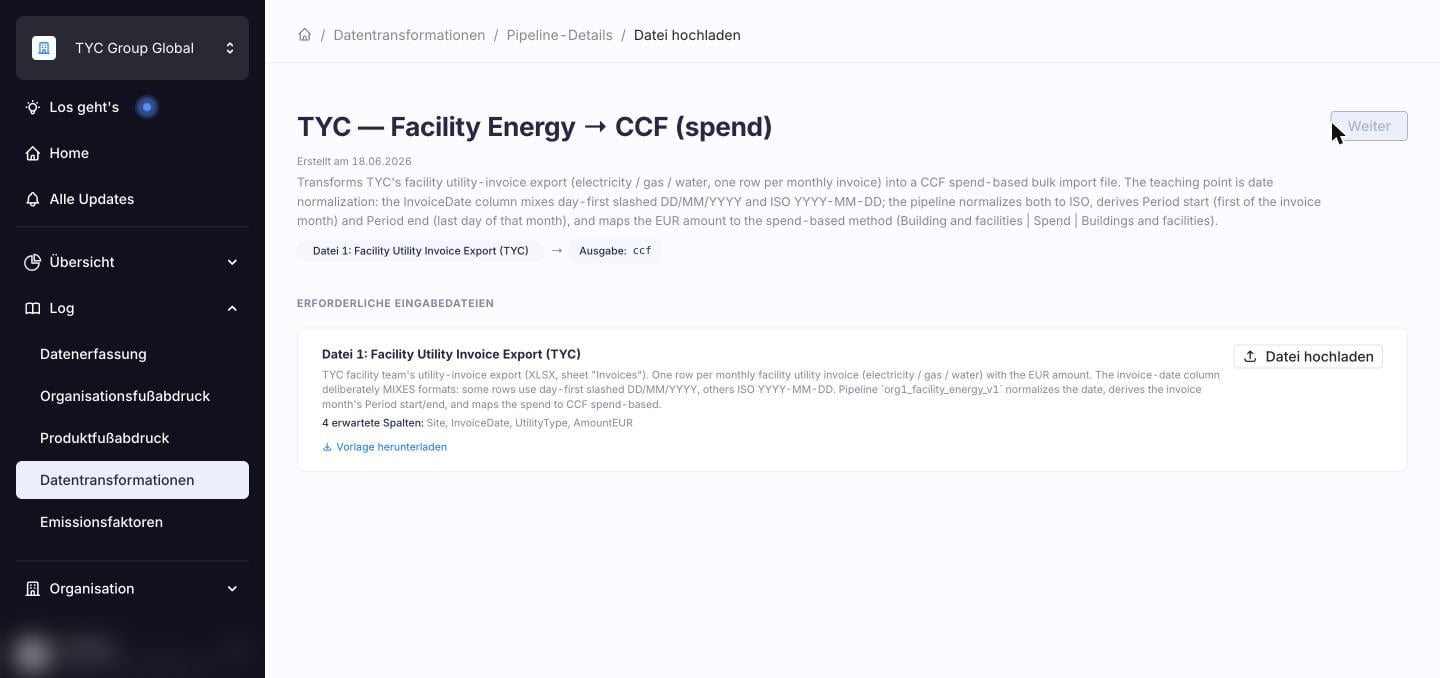
- Klicke auf Datei hochladen (in der Liste oder auf der Pipeline-Seite).
- Unter Erforderliche Eingabedateien listet die Seite jede Datei, die die Pipeline erwartet, mit einer kurzen Beschreibung und den erwarteten Spalten (zum Beispiel „4 erwartete Spalten: …“).
- Klicke auf Vorlage herunterladen, um eine Vorlage mit den Pflichtspalten zu erhalten. Sie erinnert dich daran, was deine Datei enthalten muss. Denselben Button gibt es auch auf der Pipeline-Seite.
- Die Upload-Seite hat eine eigene Webadresse. Teile sie mit der Person, die die Daten hat, zum Beispiel mit der Kollegin oder dem Kollegen, die die Lieferantenabrechnung bekommen.
- Wird die Seite über einen geteilten Link geöffnet, können die Dateidetails ein paar Sekunden brauchen, bis sie erscheinen.
Schritt 4: Den Rohexport hochladen und den Lauf starten
- Klicke neben der benötigten Datei auf Datei hochladen und hänge den Rohexport genau so an, wie du ihn bekommen hast. Excel- und CSV-Dateien werden akzeptiert.
- Sobald alle benötigten Dateien angehängt sind, wird Weiter aktiv. Klicke darauf, um den Lauf zu starten.
- Der Lauf passiert im Hintergrund, du kannst die Seite also verlassen. Du bekommst eine E-Mail, sobald er fertig ist.
Schritt 5: Das Ergebnis prüfen
- Öffne den Lauf über die E-Mail oder klicke in der Liste auf der Pipeline-Seite daneben auf Anzeigen.
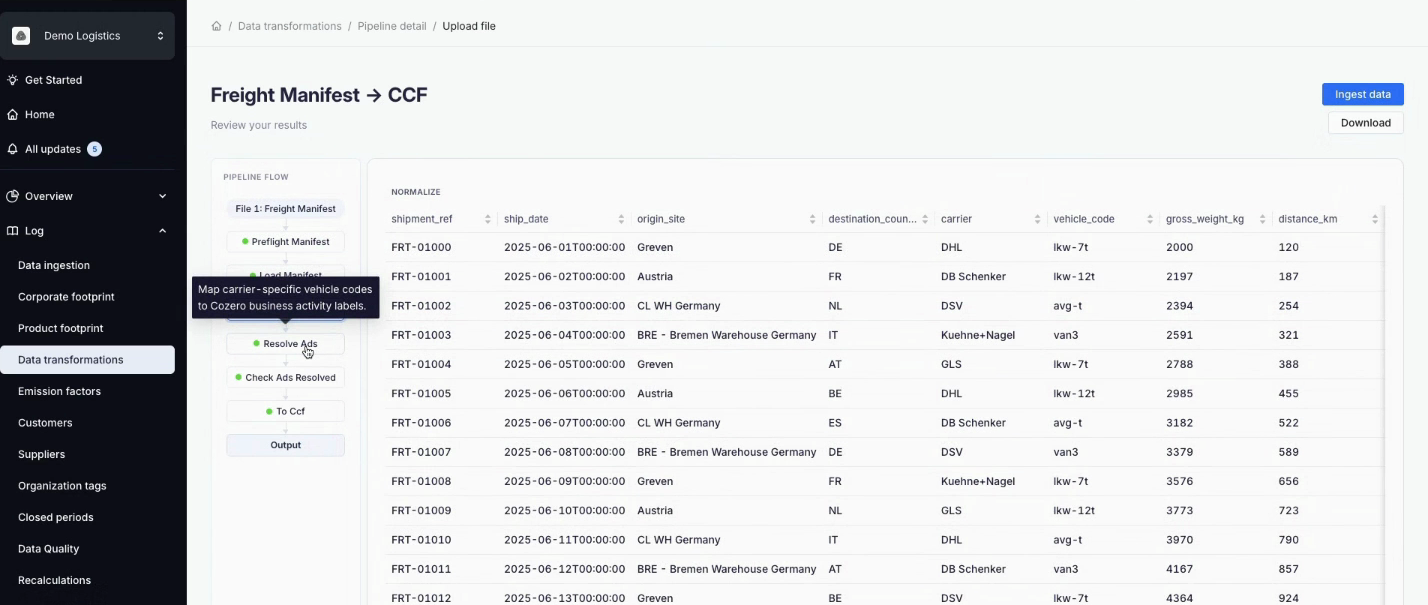
- Klicke dich durch die Schritte im Pipeline-Ablauf, um deine Daten bei jedem Schritt zu sehen. So verfolgst du, wie sie nach und nach umgebaut werden.
- Klicke auf Herunterladen, um die Datei des gerade angezeigten Schritts zu speichern: deine ursprüngliche Eingabe, jede Zwischendatei oder das Endergebnis.
Schritt 6: Weiter in den Bulk-Import
- Klicke bei einem erfolgreichen Lauf oben rechts auf Daten übernehmen.
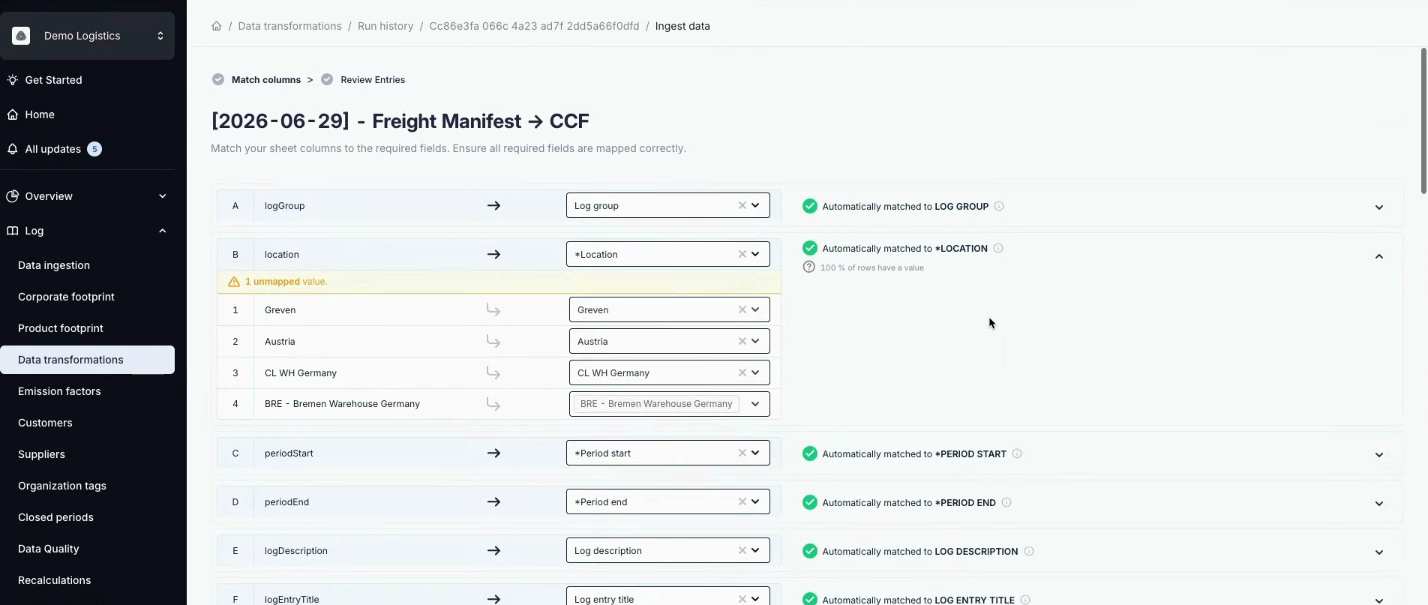
- Du landest im Bulk-Import, den du schon kennst, bereits mit Datum und Pipeline-Namen benannt. Unter Spalten zuordnen werden die Spalten der umgewandelten Datei automatisch den Cozero-Feldern zugeordnet, und Werte wie Geschäftsaktivitäten werden mit den Zuordnungen in deinem Konto abgeglichen. Jeder Wert, der nicht zugeordnet werden konnte, wird markiert, damit du ihn zuordnen kannst.
- Unter Einträge überprüfen prüfst du die Zeilen. Korrigiere hier alles, was in einer einzelnen Zelle falsch ist, bevor die Daten übernommen werden.
- Schick den Import ab.
Schritt 7: Den Import unter Datenerfassung finden
- Nach der Übernahme erscheint der Import unter Datenerfassung, zusammen mit allen anderen Bulk-Importen.
- Er trägt den Namen der Pipeline und ein Datum, sodass du ihn auch Monate später wiederfindest.
Wenn ein Lauf Probleme findet
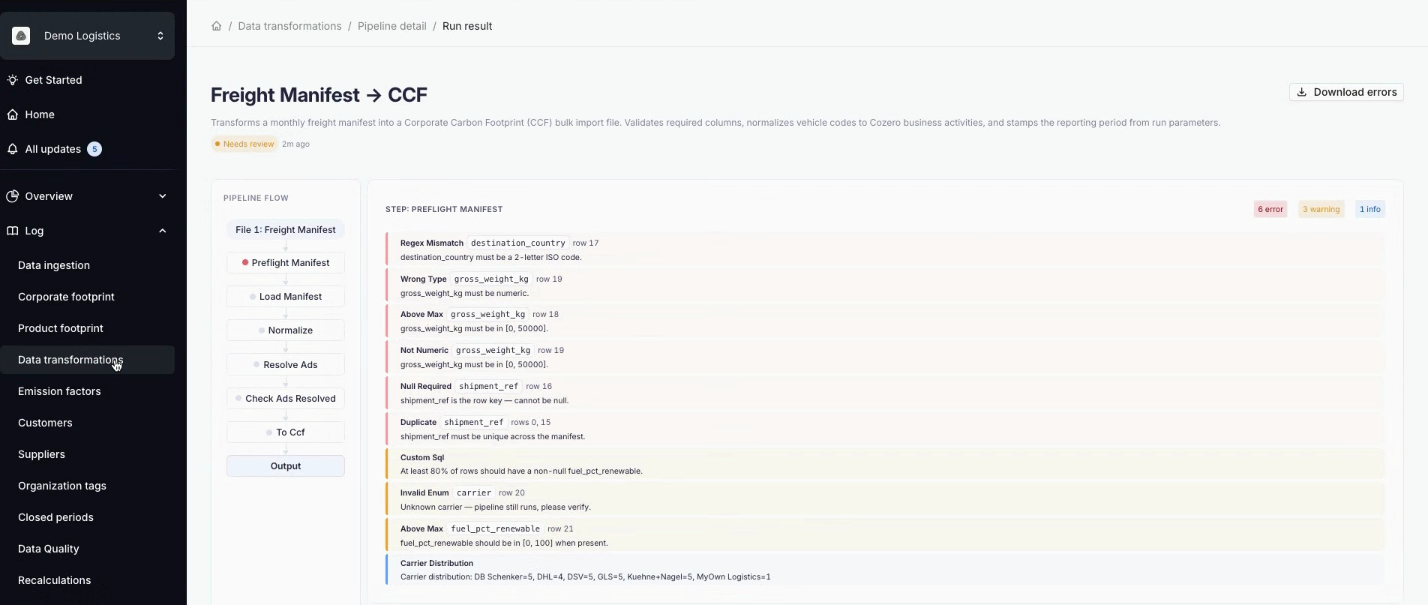
- Eine Datei kann die Spaltenprüfung bestehen und trotzdem Daten enthalten, die die Pipeline nicht verwenden kann. Der Lauf endet dann mit den Zeilen, die er verarbeiten konnte, und stellt die Probleme als Datei bereit. Der Schritt, in dem das Problem auftrat, ist im Pipeline-Ablauf markiert.
- Das Laufergebnis listet die Meldungen zu diesem Schritt auf, gezählt als Fehler, Warnungen und Hinweise. Klicke auf Fehler herunterladen, um sie als Datei zu speichern. Jede Meldung nennt die verletzte Regel und die betroffene Zeile.
- Korrigiere die Datei offline und klicke dann auf Erneut hochladen, um einen neuen Lauf zu starten.
- Cozero wird ebenfalls benachrichtigt, sodass das Support-Team einspringen kann, ohne dass du nachfragen musst.
Wo die Pipeline aufhört und du übernimmst
Die Pipeline übernimmt die strukturelle Arbeit: Blätter oder Dateien zusammenführen, Zeilen entfernen, die kein Verbrauch sind, Spalten umbenennen, Einheiten und Lieferantencodes umrechnen und Werte summieren. Sie macht mit der Datei jedes Mal dasselbe.
Den Inhalt korrigiert sie nicht. Alles, was in einer einzelnen Zelle falsch ist, korrigierst du im Bulk-Import, bevor die Daten übernommen werden. Diese Aufteilung macht eine Pipeline zuverlässig: Die wiederkehrende Arbeit ist automatisiert, und die Beurteilung bleibt bei deinem Team, das die Daten am besten kennt.
Status, die du sehen kannst
| Status | Bedeutung |
|---|---|
| Erfolgreich | Das Ergebnis ist fertig. Weiter in den Bulk-Import. |
| Fehlgeschlagen | Der Lauf konnte nicht abgeschlossen werden, zum Beispiel weil eine Pflichtspalte fehlt. Prüf die Datei anhand der Vorlage und lade sie erneut hoch. |
| Warten auf manuelle Überprüfung | Der Lauf braucht eine Entscheidung, zum Beispiel zu einem Wert, der nicht zugeordnet werden konnte, oder in der Datei wurden Probleme gefunden. Er geht nicht verloren: Er bleibt in deiner Liste und kann später fortgesetzt werden. Cozero wird benachrichtigt. |
Warum es sich langfristig lohnt
- Keine wiederholte manuelle Aufbereitung. Der Umbau wird einmal festgelegt und auf jede neue Datei angewendet.
- Einheitliche Ergebnisse. Jede Periode laufen dieselben Regeln, egal wer die Datei hochlädt.
- Ein vollständiger Prüfpfad. Eingabe, jede Zwischendatei und das Endergebnis lassen sich für jeden Lauf herunterladen. Das ist der gesamte Weg von der Lieferantendatei bis zur Zahl in deinem Fußabdruck, genau das, was ein Prüfer sehen möchte.
- Einfach zu übergeben. Die Upload-Seite jeder Pipeline hat eine eigene Adresse, sodass die Person, die die Daten bekommt, sie direkt hochladen kann.
- Weniger Überraschungen. Die Berichtsperiode wird aus der Datei selbst gelesen, Fehler nennen die genaue Regel und Zeile, und Cozero wird alarmiert, wenn ein Lauf fehlschlägt.
- Bereit für den nächsten Monat. Ist eine Pipeline einmal veröffentlicht, kannst du sie jederzeit wieder ausführen, sobald neue Daten ankommen.
Aktuelle Einschränkungen
- Pipelines werden von Cozero eingerichtet. Du kannst eine Pipeline nicht selbst anlegen, bearbeiten oder planen; jede neue Datei, die du automatisieren möchtest, beginnt mit einer Anfrage an Cozero.
- Jeder Lauf beginnt mit einem Upload. Es gibt keinen automatischen Abruf aus einem System oder einem Postfach.
- Keine teilweise Übernahme. Das Ergebnis eines Laufs wird als Ganzes importiert.
- Eine Pipeline, eine Dateistruktur. Eine Pipeline ist für ein bestimmtes Dateilayout gebaut. Ändert der Lieferant die Struktur, muss die Pipeline angepasst werden.
Häufige Fragen
Welche Dateiformate kann ich hochladen? Excel (.xlsx) und CSV.
Wer bekommt die E-Mail, wenn ein Lauf fertig ist? Die Person, die den Lauf gestartet hat.
Was passiert, wenn in meiner Datei eine Pflichtspalte fehlt? Der Lauf wird vor der Verarbeitung gestoppt. Prüf die Datei anhand von Vorlage herunterladen auf der Upload-Seite und lade sie erneut hoch.
Was ist, wenn meine Datei zusätzliche Spalten hat? Zusätzliche Spalten werden ignoriert. Nur fehlende Pflichtspalten stoppen einen Lauf.
Mein Lieferant hat das Layout seines Exports geändert. Was mache ich? Schreib an support@cozero.io und schick ein Beispiel der neuen Datei mit. Eine Pipeline ist für eine Dateistruktur gebaut, deshalb passt Cozero sie für dich an.
Kann ich einen einzelnen falschen Wert korrigieren, ohne die Pipeline neu laufen zu lassen? Ja. Korrigiere ihn im Bulk-Import, bevor du die Daten abschickst.
Ich habe einen Lauf verlassen, der geprüft werden musste. Ist er verloren? Nein. Ein Lauf mit Warten auf manuelle Überprüfung bleibt in deiner Liste und kann später fortgesetzt werden.
Wie groß darf meine Datei sein? Wir empfehlen bis zu 10.000 Zeilen pro Datei. Größere Dateien können deutlich länger zur Verarbeitung brauchen.
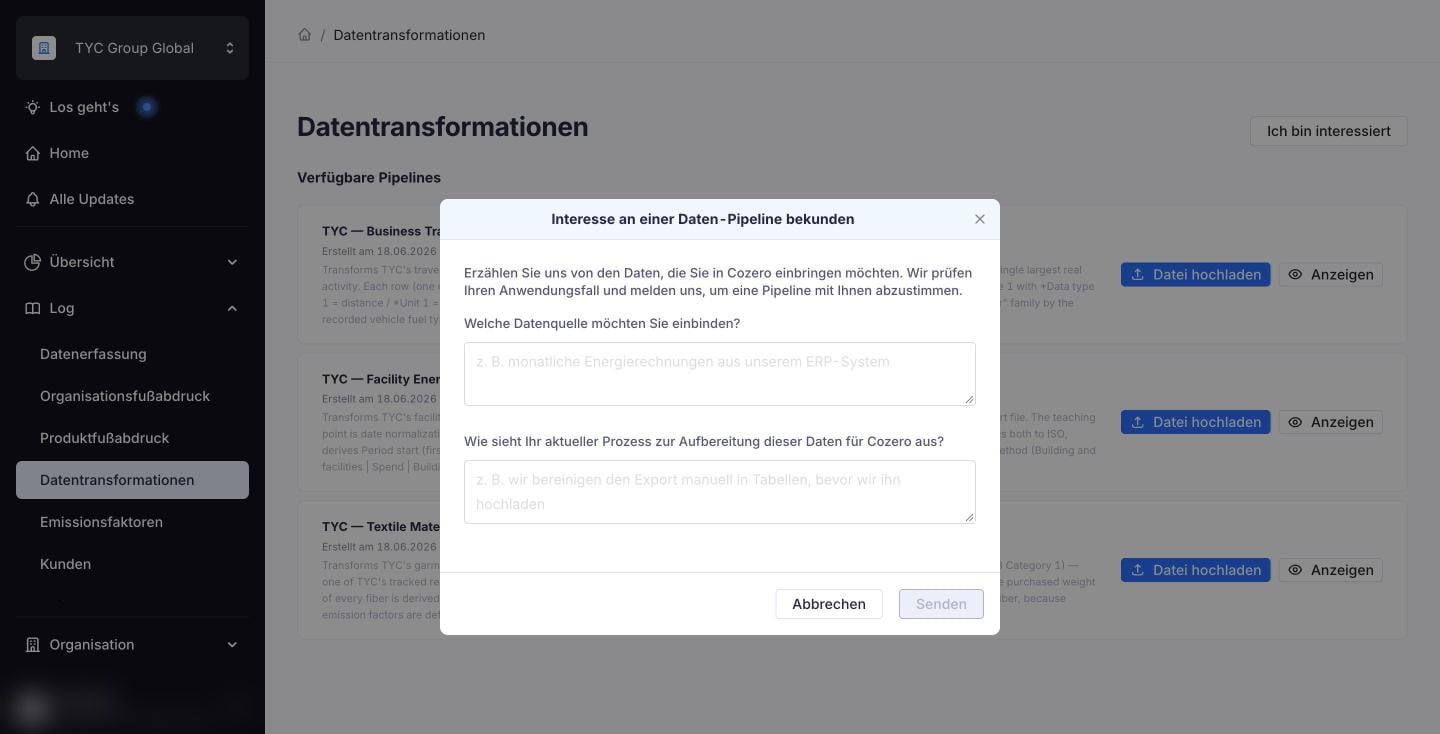
Kann ich eine weitere Datei automatisieren? Ja. Klicke auf der Seite Datentransformationen auf Ich bin interessiert, beschreib die Datenquelle, die du einbringen möchtest, und wie du sie heute aufbereitest, und klicke dann auf Senden. Du kannst dich auch an deinen Customer-Success-Kontakt oder an support@cozero.io wenden. Cozero prüft deinen Anwendungsfall und meldet sich, um die Pipeline mit dir abzustimmen.
Wo finde ich die Vorlage für meine Datei? Über Vorlage herunterladen auf der Pipeline-Seite oder auf der Upload-Seite. Sie zeigt die Pflichtspalten.
Warum ist Weiter auf der Upload-Seite ausgegraut? Zuerst müssen alle benötigten Eingabedateien angehängt sein. Sobald alle hochgeladen sind, wird Weiter aktiv.
Ich sehe Datentransformationen unter Log nicht. Datentransformations-Pipelines sind für deine Organisation noch nicht aktiviert. Schreib an support@cozero.io.
Fragen oder Feedback
Schreib uns an support@cozero.io