
Dieser Artikel beschreibt das neue Daten-Erfassungstool von Cozero für den Import von Daten zum Corporate Carbon Footprint. Es ersetzt den bisherigen Excel-basierten Massenimport durch einen geführten Prozess direkt in der Anwendung, der deine Daten vorab validiert, dir erlaubt, Fehler direkt in der Plattform zu korrigieren, und das wiederholte Herunterladen, Bearbeiten und erneute Hochladen von Dateien überflüssig macht.
Überblick
Beim bisherigen Massenimport musstest du eine Vorlage herunterladen, ausfüllen, hochladen, Fehlermeldungen erhalten, den Fehlerbericht herunterladen, die Probleme in der Datei beheben und die Datei erneut hochladen. Bei Kunden mit großen oder komplexen Datensätzen konnte sich dieser Zyklus mehrfach wiederholen, bis ein fehlerfreier Upload zustande kam.
Der neue Prozess führt dich durch den gesamten Importvorgang direkt innerhalb der Plattform. Werden Probleme in deinen Daten gefunden, kannst du diese direkt in der App korrigieren – per Inline-Bearbeitung, durch Kopieren und Einfügen in großem Umfang oder über die Suchen-und-Ersetzen-Funktion. Du verlässt Cozero erst, wenn der Import abgeschlossen ist.
Bevor du startest
Ein paar Dinge, die du vor dem Hochladen deiner Datei beachten solltest:
- Dateiformat: Lade deine Datei als Excel-Datei (.xlsx) hoch. Du kannst die Vorlage in Excel oder Google Sheets ausfüllen. Wenn du Google Sheets nutzt, lade die Datei vor dem Upload als .xlsx herunter (Datei > Herunterladen > Microsoft Excel (.xlsx)).
- Datumsformat: Daten müssen dem Format TT/MM/JJJJ folgen. Stell sicher, dass deine Datei dieses Format verwendet, um Validierungsfehler zu vermeiden.
- Sprache und Zahlenformatierung: Spaltennamen und Werte sollten auf Englisch sein. Ist deine Excel-Anwendung auf eine nicht-englische Spracheinstellung (z. B. Deutsch) eingestellt, kann die Zahlenformatierung mit Komma als Dezimaltrennzeichen zu Problemen führen. Verwende einen Punkt als Dezimaltrennzeichen.
- Vorlage: Bitte verwende für den Upload deiner Daten immer die Cozero-Vorlage. Andere Dateien führen während des Uploads zu Problemen.
- Kategorien: Du kannst Daten für eine oder mehrere Emissionskategorien in einer einzigen Datei hochladen. Für eine optimale Leistung empfehlen wir, die Anzahl der Kategorien pro Datei möglichst gering zu halten (mit Beispiel zu aktualisieren).
Video-Anleitung:
Schritt für Schritt: Daten in die Plattform importieren
Schritt 1: Zur Daten-Erfassung navigieren
Melde dich bei Cozero an und navigiere in der Hauptnavigation zum Tab Daten-Erfassung. Dieser Tab zeigt eine Übersicht aller bisherigen Importe und ist der Ausgangspunkt für einen neuen Upload. Solltest du diesen Tab nicht sehen, wende dich an support@cozero.io, um zu klären, ob die neue Daten-Erfassungsfunktion für deine Organisation bereits aktiviert wurde.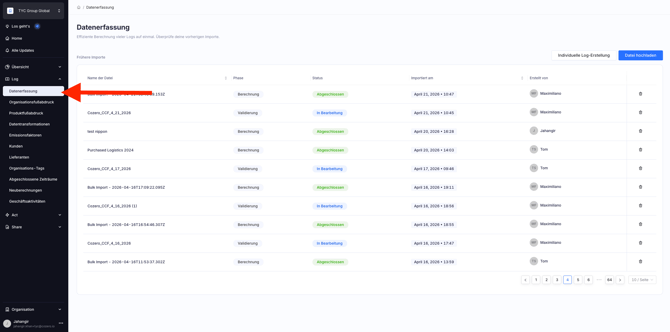
Schritt 2: Einen neuen Import starten
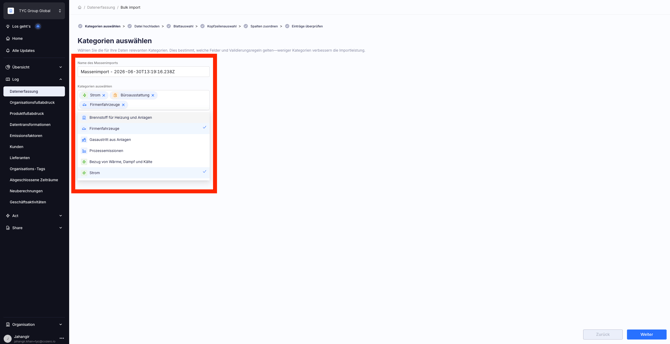
Klicke auf Datei hochladen, um zu beginnen. Du wirst gebeten:
- Deinem Import einen Namen zu geben: Vergib einen erkennbaren Namen, damit du die Datei später in deinem Import-Verlauf wiederfindest.
- Die Emissionskategorie(n) auszuwählen: Wähle die Kategorie(n) aus, die zu den Daten in deiner Datei passen. Du kannst mehrere auswählen, wir empfehlen jedoch, pro Datei möglichst wenige Kategorien hochzuladen, um die beste Erfahrung zu erzielen.
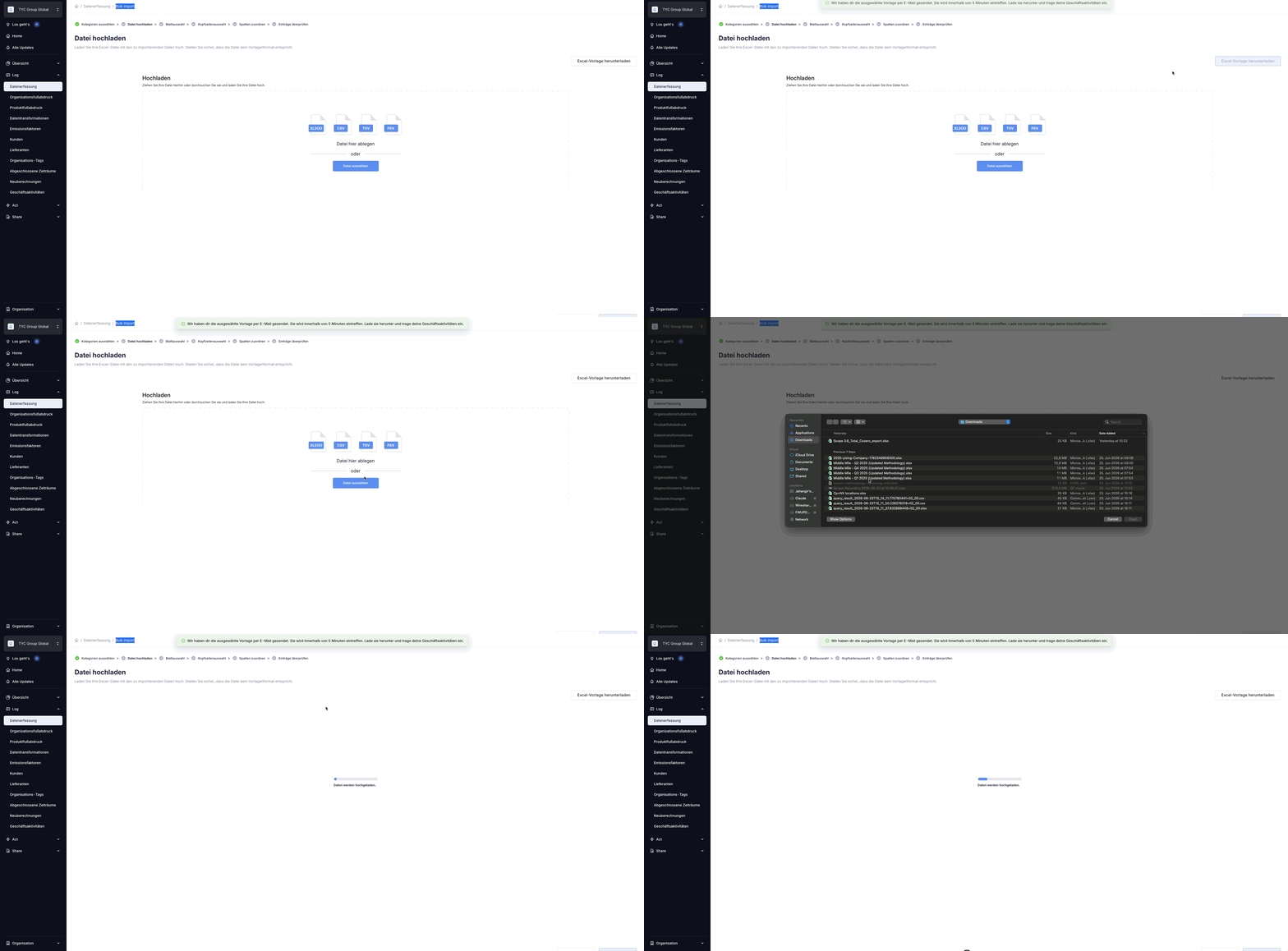
Sobald du diese Felder ausgefüllt hast, lade deine Datei hoch.
Schritt 3: Die Vorlage herunterladen (falls erforderlich)
Falls deine Daten noch nicht in einer Datei vorliegen, kannst du die Cozero-Vorlage in diesem Schritt anfordern: Klicke auf Excel-Vorlage herunterladen, und die Vorlage kommt innerhalb von 5 Minuten per E-Mail bei dir an. Die Vorlage ist eine vereinfachte Version der Standard-Massenimportdatei und enthält eine Datenanleitung, die dir beim korrekten Ausfüllen hilft.
Eine Schritt-für-Schritt-Anleitung für jede Spalte, inklusive Datenanleitung, Dropdowns und Pflichtfeldern, findest du unter So füllst du die Massenimport-Vorlage aus.
Du kannst außerdem die Daten des Vorjahres herunterladen, bearbeiten und über den Tab Daten-Erfassung erneut hochladen. Das kann Zeit sparen, wenn du einen ähnlichen Datensatz aus einer vorherigen Berichtsperiode wiederverwendest.
Schritt 4: Auswahl von Tabellenblatt und Kopfzeile
Enthält deine Datei mehrere Tabellenblätter, wirst du gebeten, das Blatt mit deinen Daten auszuwählen. Verwendest du die Standard-Massenimportvorlage von Cozero, erkennt das System dies automatisch und überspringt diesen Schritt.
Anschließend bestätigst du, welche Zeile deine Spaltenüberschriften enthält. Auch hier erfolgt bei Verwendung der Standardvorlage diese Erkennung automatisch.
Schritt 5: Spaltenzuordnung
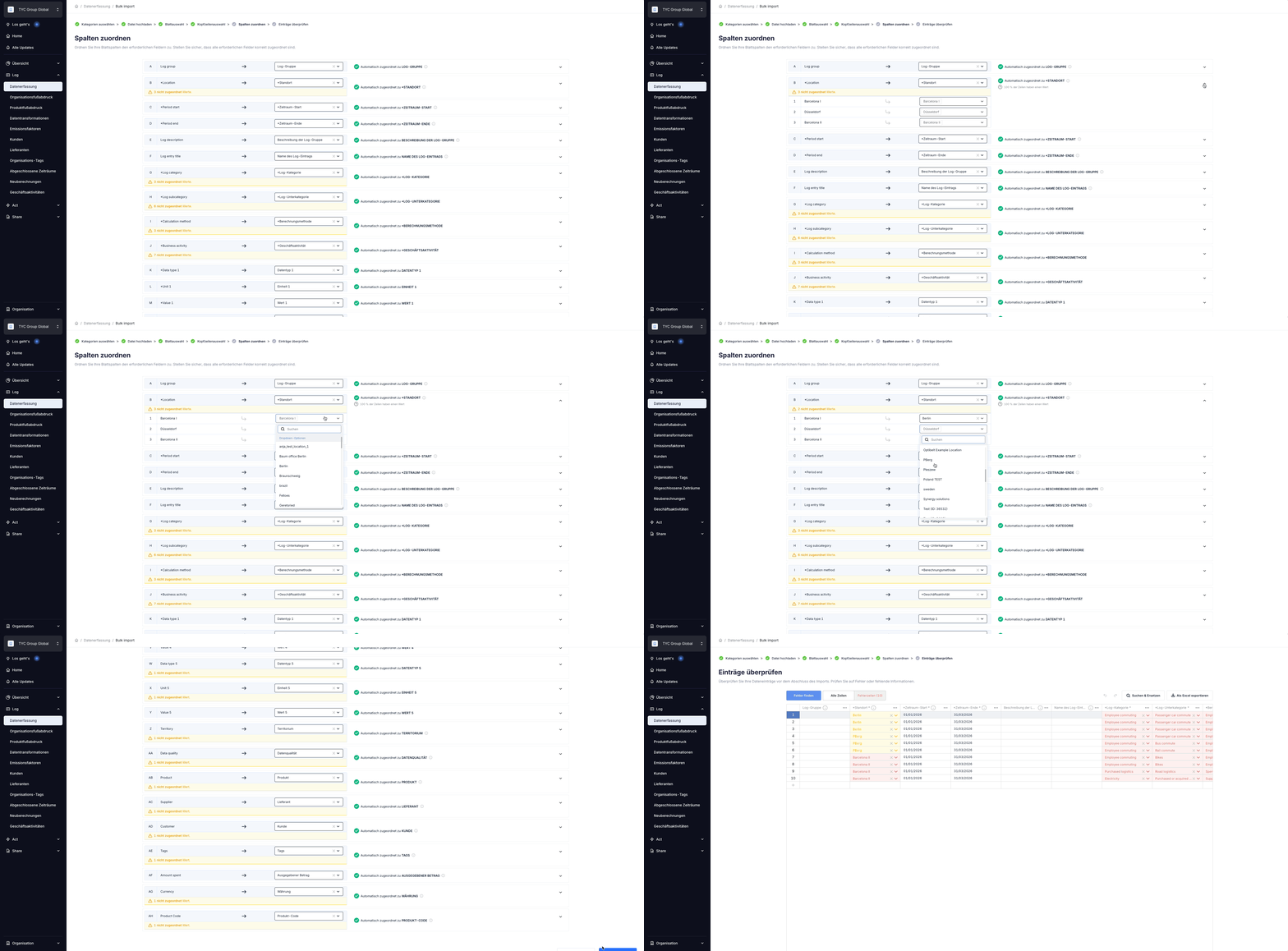
In diesem Schritt werden die Spalten deiner Datei den von Cozero erwarteten Feldern zugeordnet. Die Plattform schlägt automatisch Zuordnungen basierend auf deinen Spaltennamen vor, auch bei kleineren Abweichungen.
Überprüfe die vorgeschlagenen Zuordnungen und passe fehlerhafte an. In diesem Schritt kannst du auch Werte für Felder wie die Geschäftsaktivität in großem Umfang zuordnen, was dir im nächsten Schritt einzelne Korrekturen erspart.
Lädst du eine Rohdatendatei hoch, die nicht der Cozero-Vorlagenstruktur folgt, empfehlen wir, deine Spaltenüberschriften vor dem Upload an die Vorlagenbezeichnungen anzupassen. Das beschleunigt den Zuordnungsschritt erheblich.
Schritt 6: Überprüfen und Fehler beheben
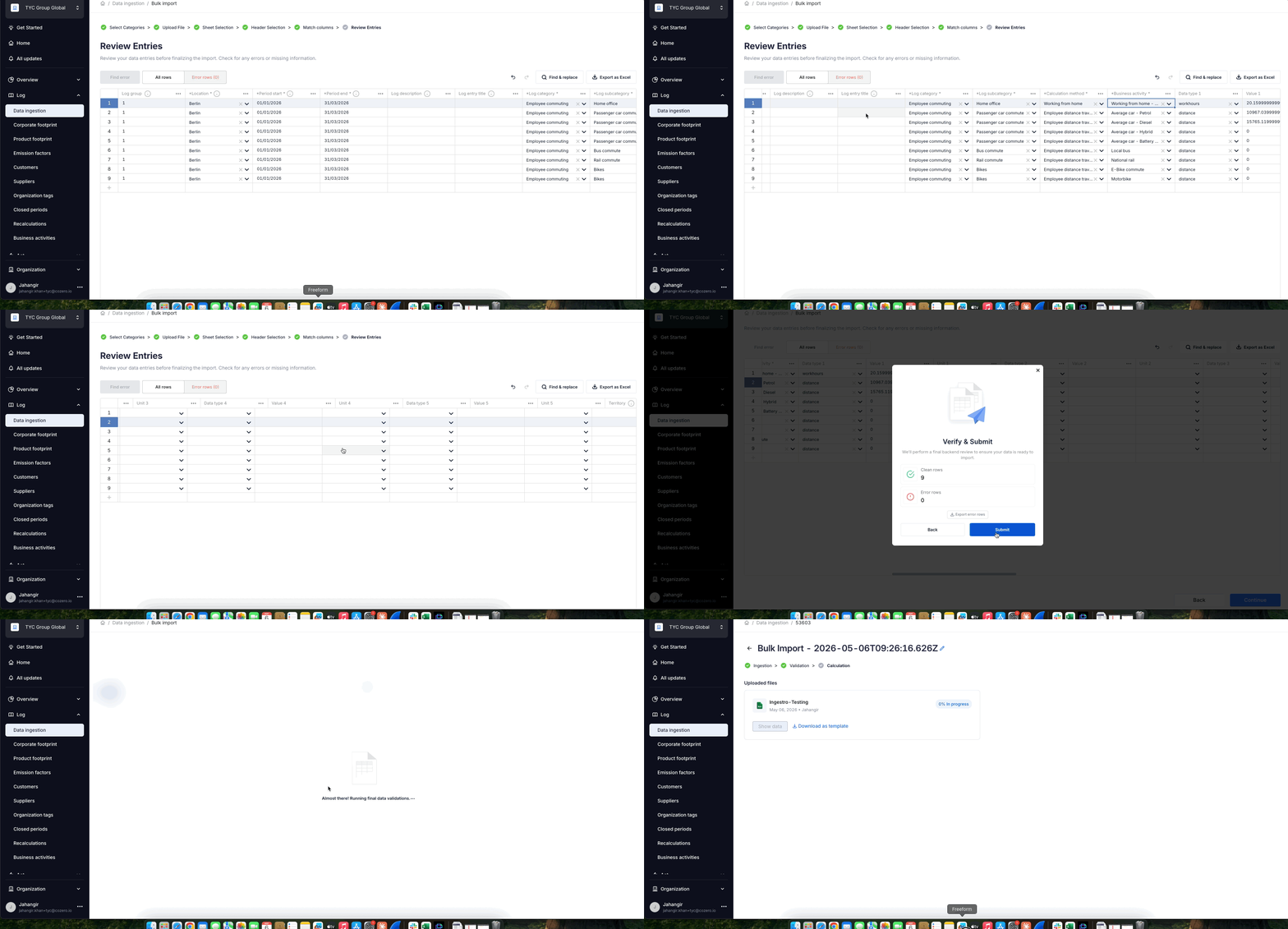
Nach Abschluss der Spaltenzuordnung führt Cozero eine Validierungsprüfung deiner Daten durch und markiert Zeilen, die Fehler enthalten. Du siehst eine Tabelle deiner Daten mit klar gekennzeichneten Fehlern.
Du kannst Fehler direkt in dieser Ansicht beheben:
- Klicke auf eine beliebige Zelle, um sie direkt zu bearbeiten
- Nutze den Filter, um nur fehlerhafte Zeilen anzuzeigen, damit du diese leichter abarbeiten kannst
- Verwende Strg+C / Strg+V (bzw. Cmd+C / Cmd+V auf dem Mac), um einen korrekten Wert zu kopieren und ihn auf mehrere Zeilen gleichzeitig einzufügen
- Nutze die Funktion Suchen und Ersetzen, um Korrekturen in großem Umfang innerhalb einer Spalte vorzunehmen
Sobald du alle Fehler behoben hast, kannst du mit dem Absenden fortfahren. Falls du die Plattform vor dem Abschluss verlassen musst, beachte, dass der Fortschritt nicht gespeichert wird, wenn du die Seite vor dem Absenden verlässt. Eine Browser-Warnung erinnert dich daran, bevor du die Seite verlässt.
Schritt 7: Deinen Import absenden
Sind alle Fehler behoben, klicke auf Absenden, um deine Daten zur Verarbeitung zu übermitteln. Die Plattform führt vor Abschluss des Imports eine abschließende Validierung im Backend durch.
Findet die Backend-Validierung zusätzliche Probleme (zum Beispiel eine geschlossene Berichtsperiode oder eine nicht verifizierbare Adresse), gelangst du zurück zur Fehlerübersicht mit den neu markierten Fehlern. Behebe diese auf dieselbe Weise wie im vorherigen Schritt und sende den Import erneut ab.
Nach erfolgreicher Verarbeitung deines Imports erhältst du eine Bestätigungs-E-Mail.
Schritt 8: Deinen Import-Verlauf ansehen
Nach dem Absenden erscheint dein Import im Tab Daten-Erfassung unter deinen bisherigen Importen. Hier kannst du den Status deines Imports verfolgen. Ist ein Import abgeschlossen, kannst du ihn nicht erneut im Erfassungsprozess öffnen, der Eintrag bleibt jedoch in deinem Verlauf sichtbar.
Bekannte Einschränkungen
- Ecotransit World (ETW)-Uploads werden derzeit nicht über die neue Daten-Erfassungsfunktion unterstützt und folgen einem separaten Ablauf. Kontaktiere support@cozero.io, wenn du ETW-Daten hochladen musst.
- Emissionsfaktoren können über dieses Tool nicht hochgeladen werden.
- Ist deine Excel-Spracheinstellung auf Deutsch eingestellt, deine Datei jedoch im englischen Format formatiert, können Validierungen fehlerhaft funktionieren. Wir empfehlen, vor dem Upload sicherzustellen, dass Datei- und Spracheinstellungen konsistent sind.
Häufig gestellte Fragen
Kann ich meine bestehende Massenimport-Vorlage verwenden? Ja. Das System erkennt die Standard-Massenimportvorlage von Cozero automatisch und passt den Ablauf entsprechend an, wobei die Schritte zur Auswahl von Tabellenblatt und Kopfzeile übersprungen werden.
Was passiert, wenn ich den Browser mittendrin schließe? Dein Fortschritt wird nicht gespeichert, wenn du die Seite verlässt, bevor du auf Absenden geklickt hast. Die Plattform zeigt eine Warnung an, wenn du versuchst, die Seite zu verlassen. In diesem Fall musst du den Import von vorne beginnen.
Ich habe meine Datei abgesendet, aber nach dem Absenden einen Fehler erhalten. Was soll ich tun? Manche Validierungen, wie Adressprüfungen oder geschlossene Berichtsperioden, können erst im Backend nach dem Absenden bestätigt werden. Werden in diesem Schritt Fehler gefunden, gelangst du zurück zur Übersicht mit den neu markierten Fehlern. Behebe diese und sende den Import wie gewohnt erneut ab.
Kann ich meine Datei nach Abschluss des Imports herunterladen? Ja. In deinem Import-Verlauf kannst du die zu einem abgeschlossenen Import gehörende Datei herunterladen. Beachte, dass die heruntergeladene Datei die von Cozero verarbeitete, transformierte Version deiner Daten widerspiegelt.
Ich sehe den Tab Daten-Erfassung nicht in meinem Konto. Möglicherweise ist die neue Daten-Erfassungsfunktion für deine Organisation noch nicht aktiviert. Wende dich an support@cozero.io, damit wir deine Einrichtung prüfen können.
Wie viele Zeilen kann ich maximal hochladen? Cozero unterstützt Importe von bis zu 10.000 Zeilen pro Datei.
Fragen oder Feedback?
Falls beim Import Probleme auftreten oder du Fragen zum Prozess hast, kontaktiere uns unter support@cozero.io. Wir helfen dir gerne, damit deine Datenübermittlung so reibungslos wie möglich verläuft